
Công thức và máy tính
Hai phần làm độc lập: Công thức dùng để trình bày toán học trên trang; Máy tính dùng để thực hiện phép tính.
Bạn có thể bấm vào từng ảnh để xem rõ các nút, rồi chọn Đóng để quay lại đúng bước đang đọc.
Bước 1. Chọn mẫu công thức
Phần tiêu đề “Bước 1. Chọn mẫu công thức”Mở Công cụ → Công thức. Bấm vào ô nhập lớn, rồi chọn Phân số. Bạn thấy hai chỗ trống cho tử và mẫu. Có thể chọn Căn bậc hai, Tích phân hoặc Hệ phương trình theo nội dung cần trình bày.
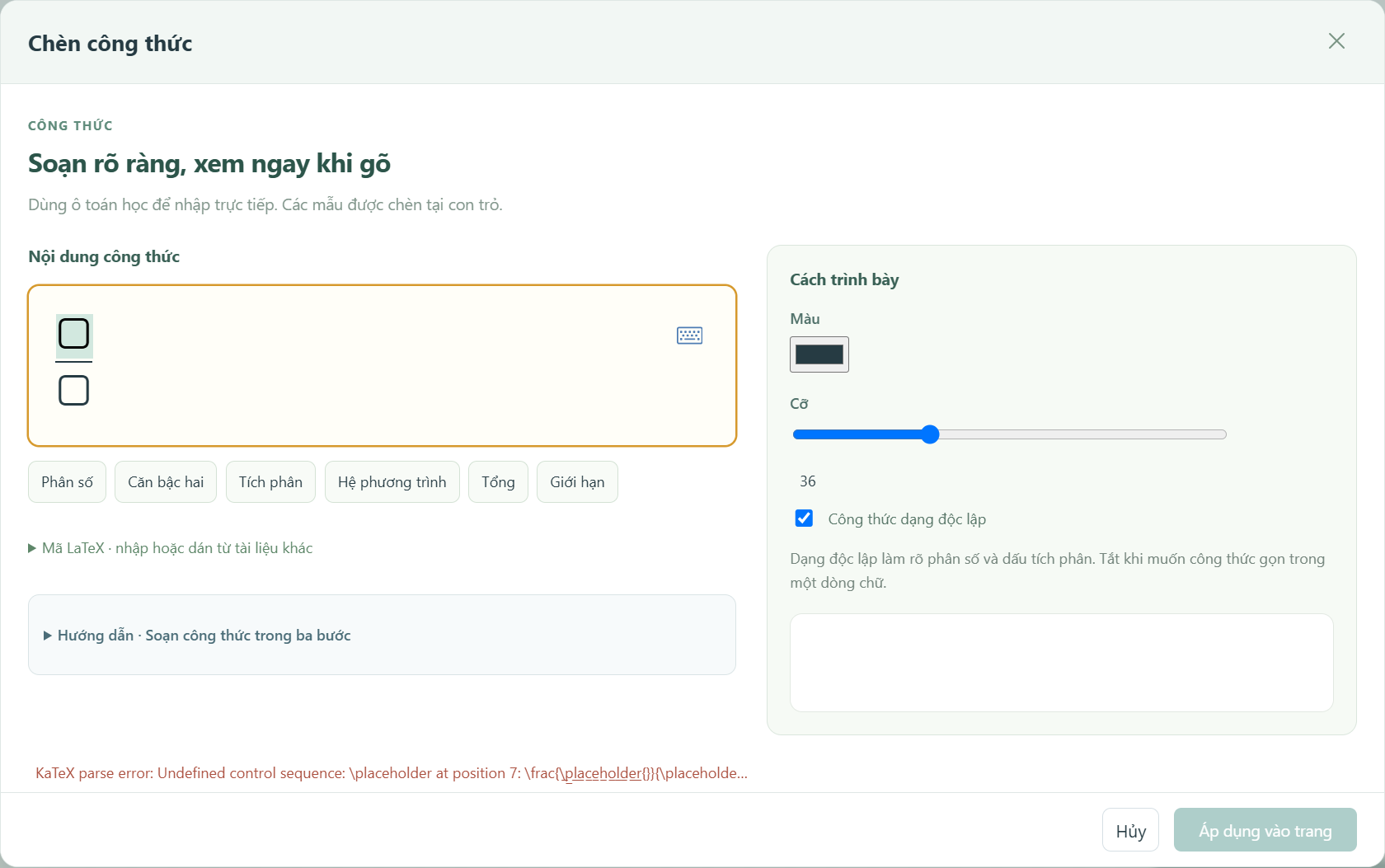
Bước 2. Điền và kiểm tra cách viết
Phần tiêu đề “Bước 2. Điền và kiểm tra cách viết”Gõ phần tử x² + 1, dùng mũi tên hoặc Tab chuyển xuống mẫu rồi nhập x − 1. Bạn có thể dùng nút bàn phím nhỏ cạnh ô nhập để chọn ký hiệu. Nhìn bản Xem trước bên phải; chỉnh cỡ và màu nếu cần. Khi công thức đúng, bấm Áp dụng vào trang.
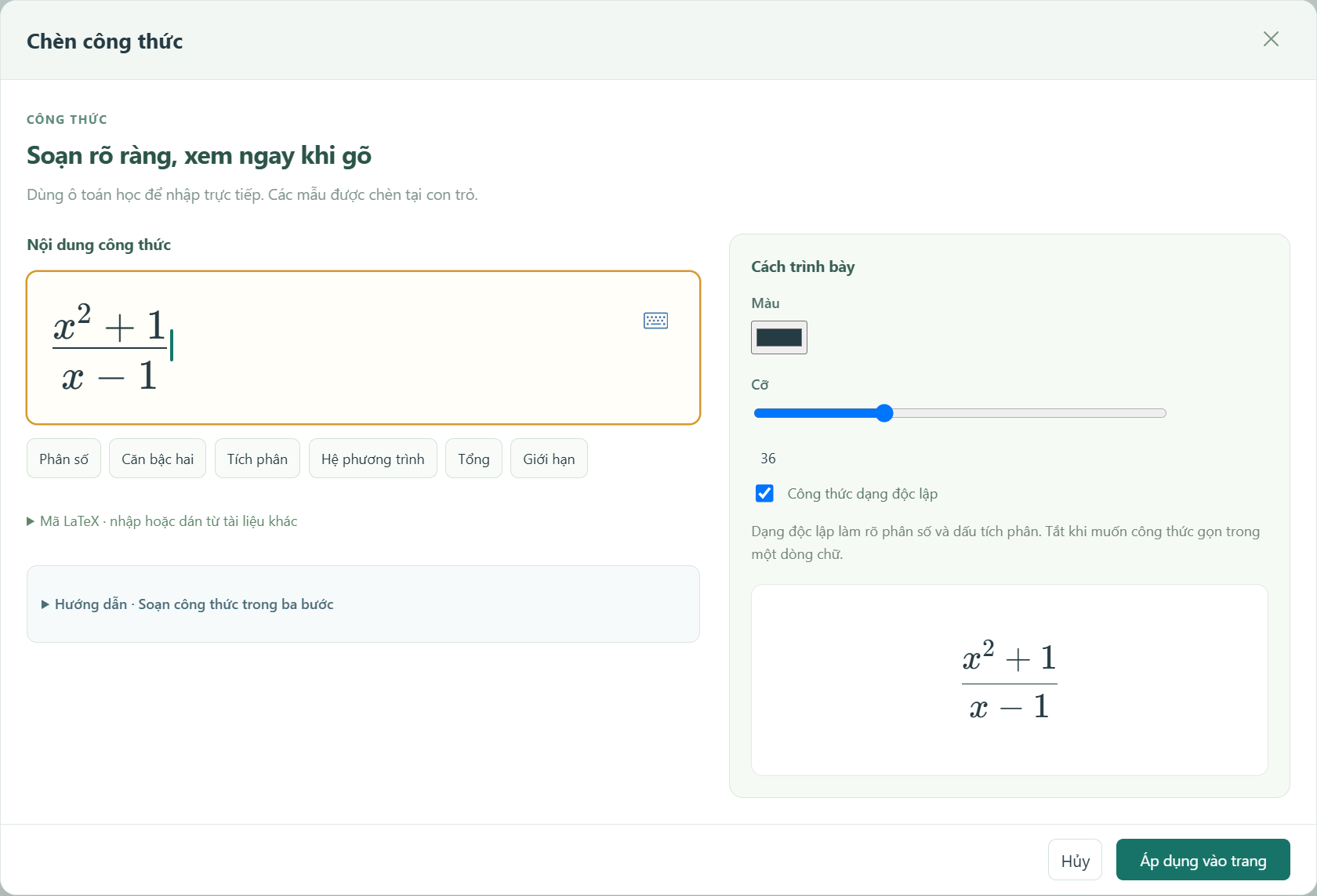
Bước 3. Đặt công thức vào lời giải
Phần tiêu đề “Bước 3. Đặt công thức vào lời giải”Dùng Chọn để chuyển công thức đến cạnh dòng giải thích. Muốn sửa tử, mẫu hay cỡ chữ, nháy đúp công thức hoặc chọn rồi nhấn Enter. Việc chèn một dấu tích phân là viết công thức; để minh họa tính thể tích, mở bài hướng dẫn Thể tích bằng tích phân.
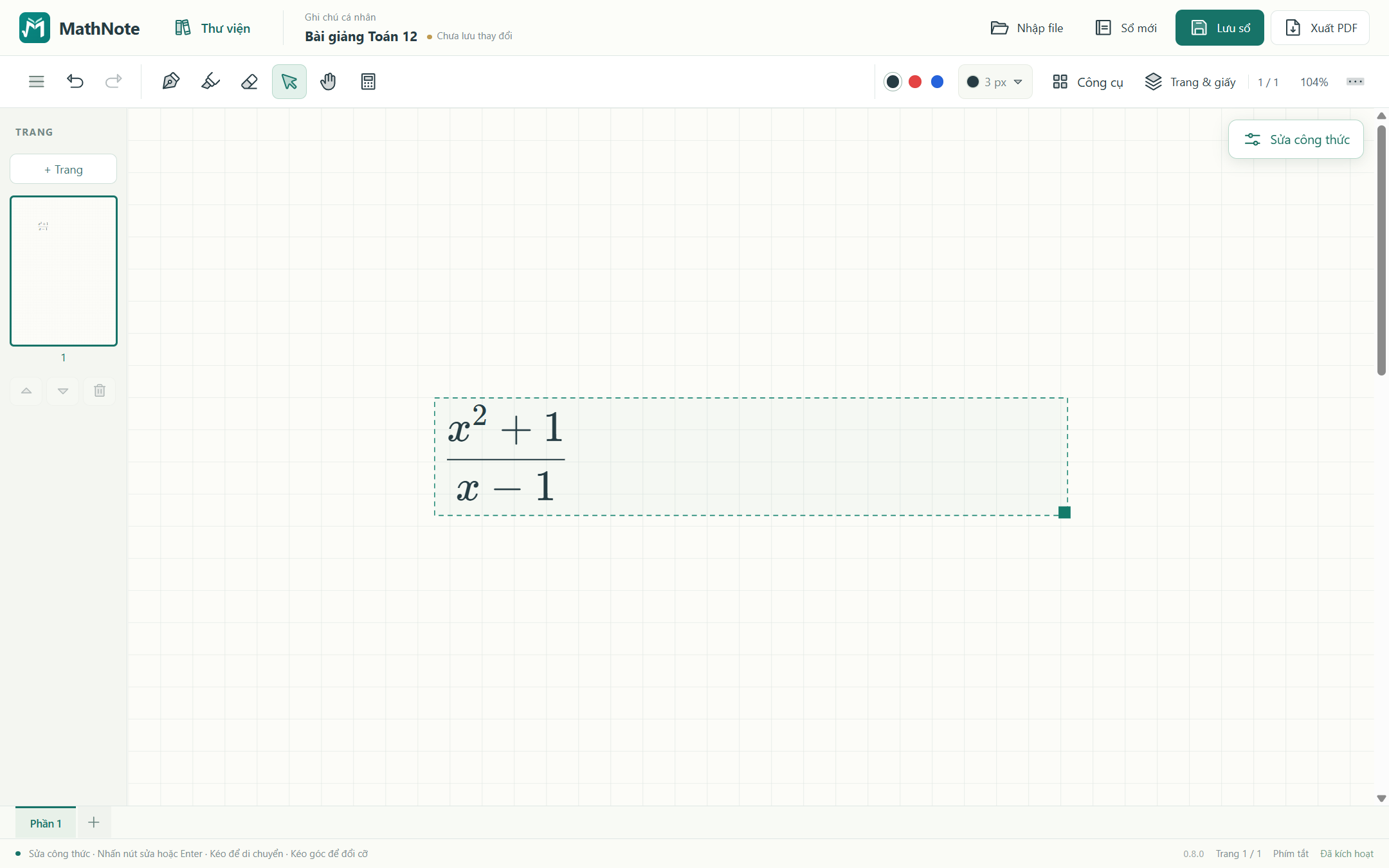
Bước 4. Mở và dùng máy tính
Phần tiêu đề “Bước 4. Mở và dùng máy tính”Chọn Công cụ → Máy tính. Thử bấm AC → 6 → + → 4 → =; kết quả phải là 10. Bạn có thể bấm ra trang để tiếp tục viết, máy tính vẫn mở. Chỉ bấm × khi muốn đóng cửa sổ máy tính.
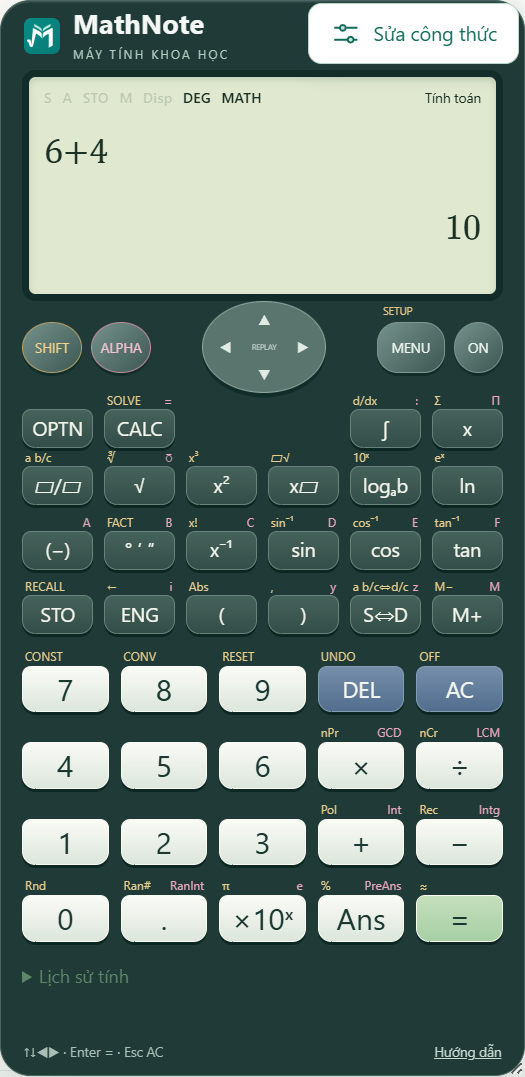
Bước 5. Kiểm tra chế độ trước phép tính
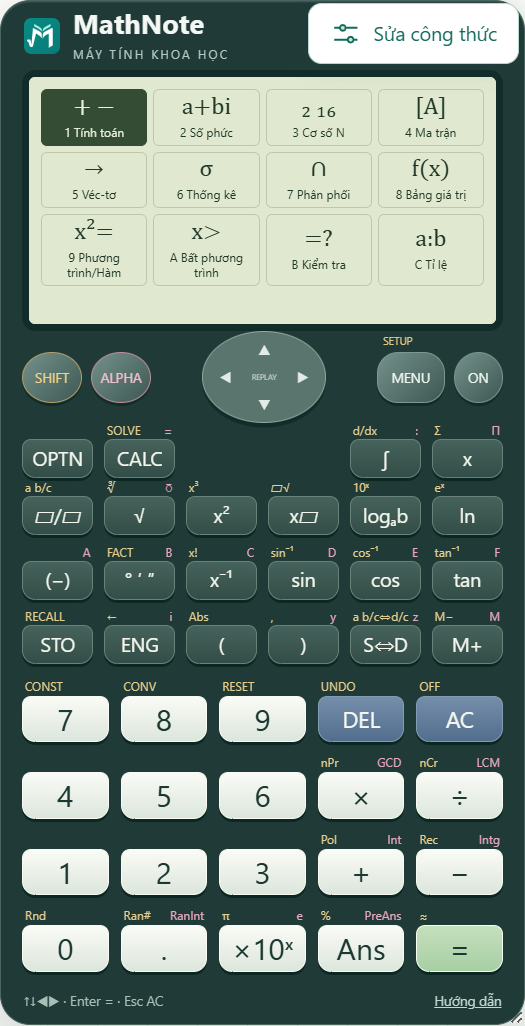
Phần tiêu đề “Bước 5. Kiểm tra chế độ trước phép tính”Bấm MENU để chọn nhóm tính. Với phép tính thông thường, chọn Tính toán. Trước phép lượng giác theo độ, nhìn chữ DEG trên màn hình; nếu không đúng đơn vị góc của bài, vào SHIFT → MENU (SETUP) để chỉnh.
Bước 6. Đối chiếu kết quả lượng giác
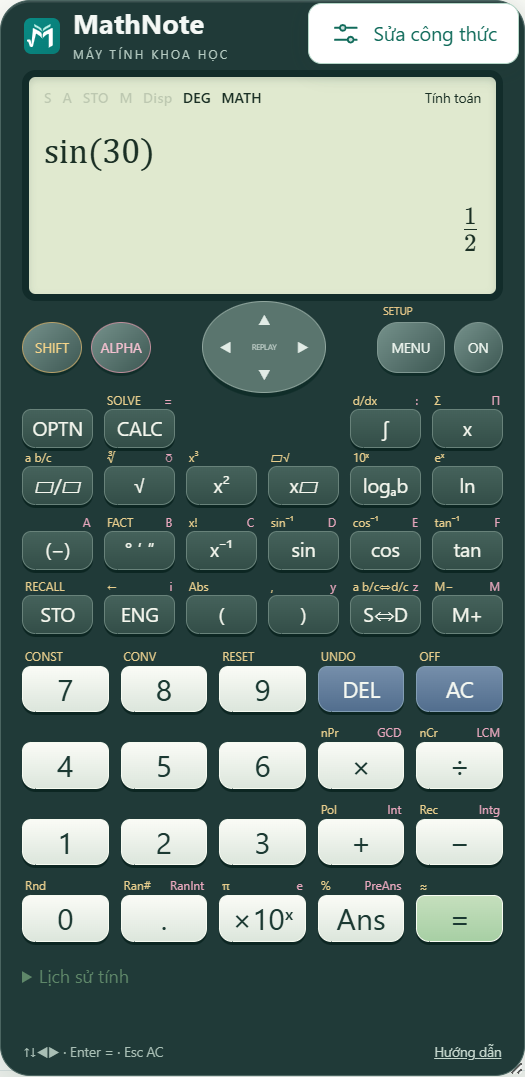
Phần tiêu đề “Bước 6. Đối chiếu kết quả lượng giác”Ở chế độ tính theo độ, bấm AC, nhập sin(30) rồi =. Kết quả có thể hiện 1/2, tức 0,5; dùng S⇔D để đổi cách viết khi cần. Khi hướng dẫn học sinh bấm phím, đối chiếu thao tác với đúng máy tính các em đang dùng.
Nếu chưa được như mong muốn
Phần tiêu đề “Nếu chưa được như mong muốn”Nếu đang điền nhầm ô trong công thức, dùng mũi tên để chuyển vị trí hoặc chọn Hủy rồi mở lại. Nếu máy tính cho kết quả lượng giác khác mong đợi, kiểm tra DEG/RAD trước khi nhập lại. Công thức trên trang và máy tính là hai công cụ riêng; sửa một bên không tự đổi nội dung bên kia.
Bạn đã làm xong khi
Phần tiêu đề “Bạn đã làm xong khi”Bạn đã chèn được một phân số và kiểm tra được 6 + 4 cùng sin 30° bằng máy tính.
Tiếp theo: Lưu hoặc xuất bài giảng. Nếu cần người hướng dẫn trực tiếp, liên hệ Zalo 0383 053 455.