
Không gian 3D
Chọn Công cụ → Không gian 3D. Dùng cùng một đơn vị cho các độ dài trong bài.
Bạn có thể bấm vào từng ảnh để xem rõ các nút, rồi chọn Đóng để quay lại đúng bước đang đọc.
Bước 1. Chọn loại và nhập kích thước
Phần tiêu đề “Bước 1. Chọn loại và nhập kích thước”Trong nhóm Đối tượng, chọn Hình hộp ở ô Loại. Điền các cạnh và chiều cao theo đề bài, chẳng hạn 3, 2 và 3. Đặt tên dễ nhớ và chọn màu. Nhìn hình bên phải sau mỗi thay đổi.
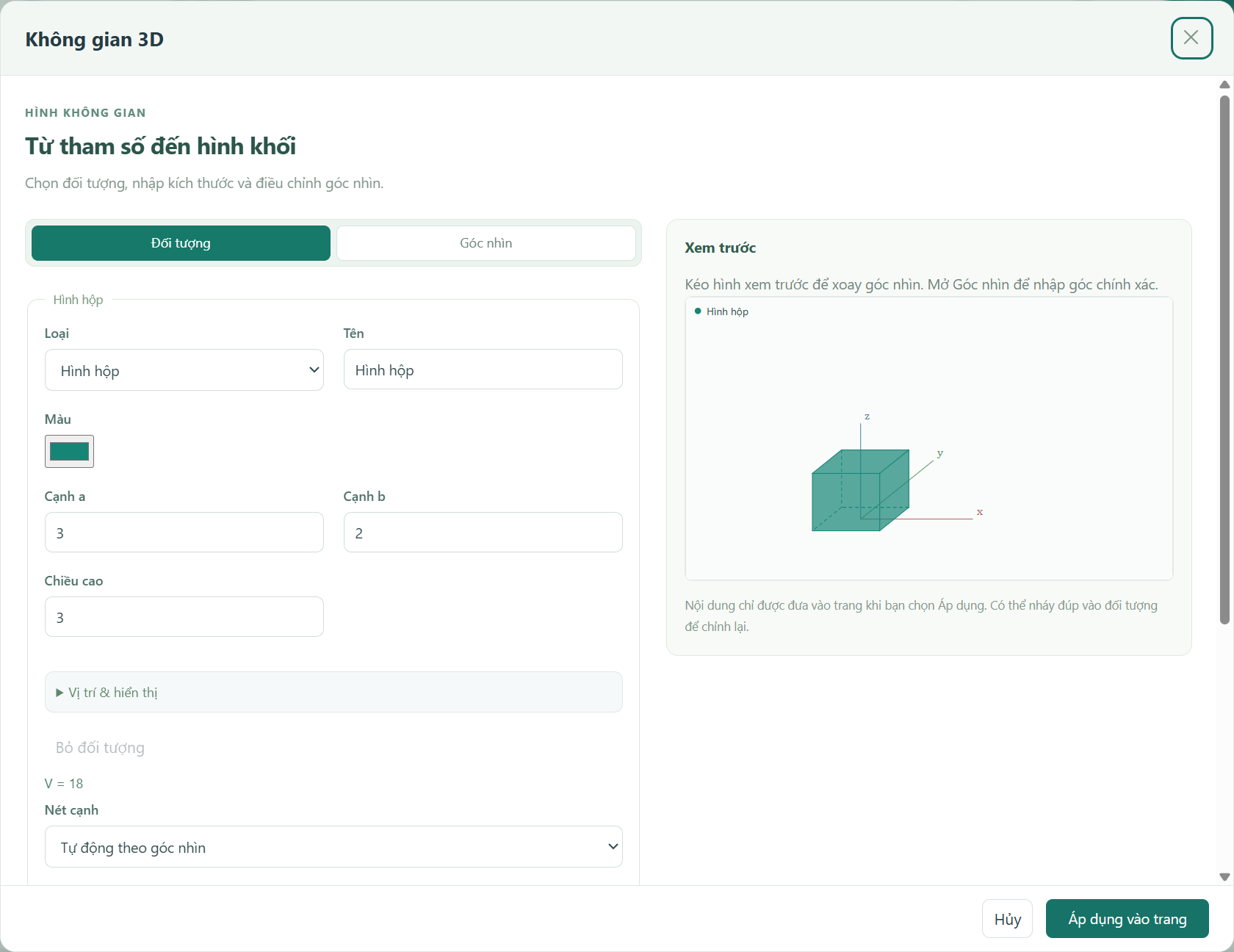
Bước 2. Chọn góc nhìn dễ giải thích
Phần tiêu đề “Bước 2. Chọn góc nhìn dễ giải thích”Kéo hình trong Xem trước để xoay. Muốn nhập góc cụ thể, mở Góc nhìn. Có thể chọn cách nhìn như hình sách giáo khoa hoặc chiếu vuông góc; bật trục và lưới khi cần nói về tọa độ. Giảm độ đậm mặt hình nếu các cạnh phía sau khó thấy.
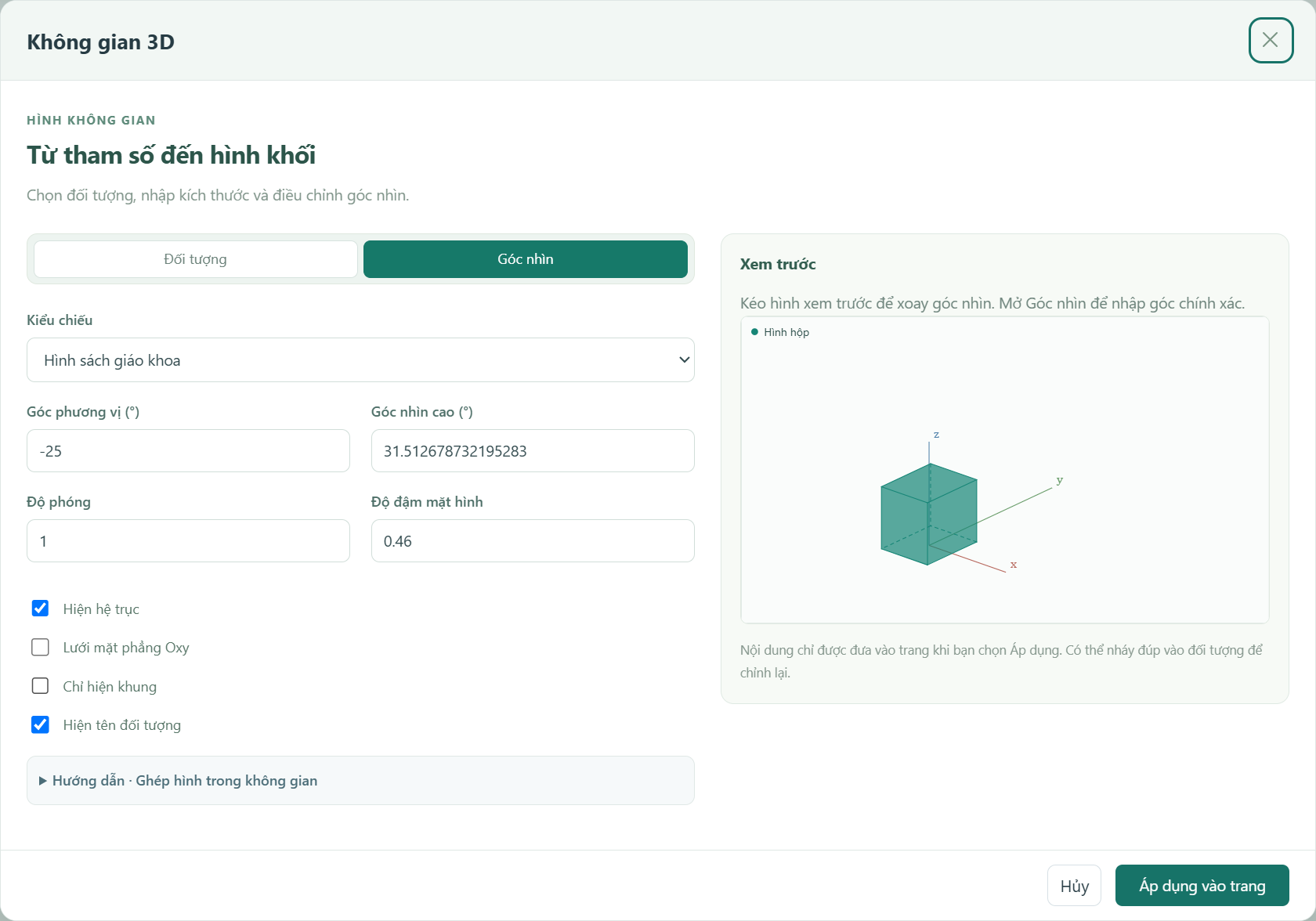
Bước 3. Đưa hình vào trang
Phần tiêu đề “Bước 3. Đưa hình vào trang”Chọn Áp dụng vào trang. Hình được đặt vào vùng trang bạn đang xem. Dùng Chọn để dời hoặc đổi cỡ cho vừa phần lời giải. Khi cần đổi dữ liệu, chọn hình rồi bấm Sửa hình hoặc nhấn Enter.
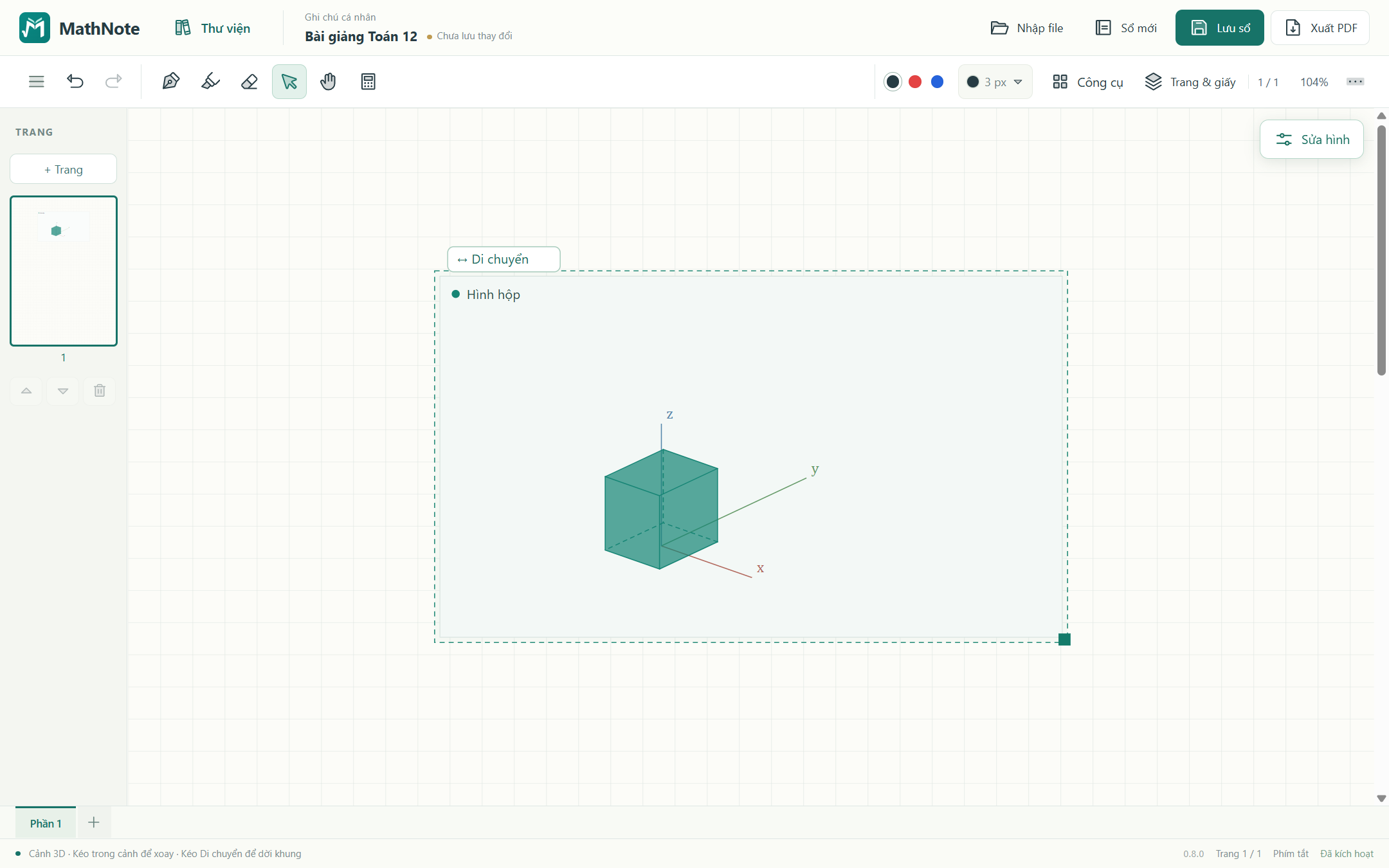
Bước 4. Bổ sung khối hoặc mặt phẳng
Phần tiêu đề “Bước 4. Bổ sung khối hoặc mặt phẳng”Mở lại Sửa hình, chọn nhóm Đối tượng → + Thêm đối tượng. Đổi Loại sang khối, Mặt phẳng, Điểm hoặc Đoạn thẳng cần dùng. Chỉnh từng thẻ riêng. Trong Vị trí & hiển thị, thay x, y, z để đưa phần vừa thêm đến vị trí phù hợp. Muốn bỏ nó, chọn Bỏ đối tượng ở đúng thẻ.
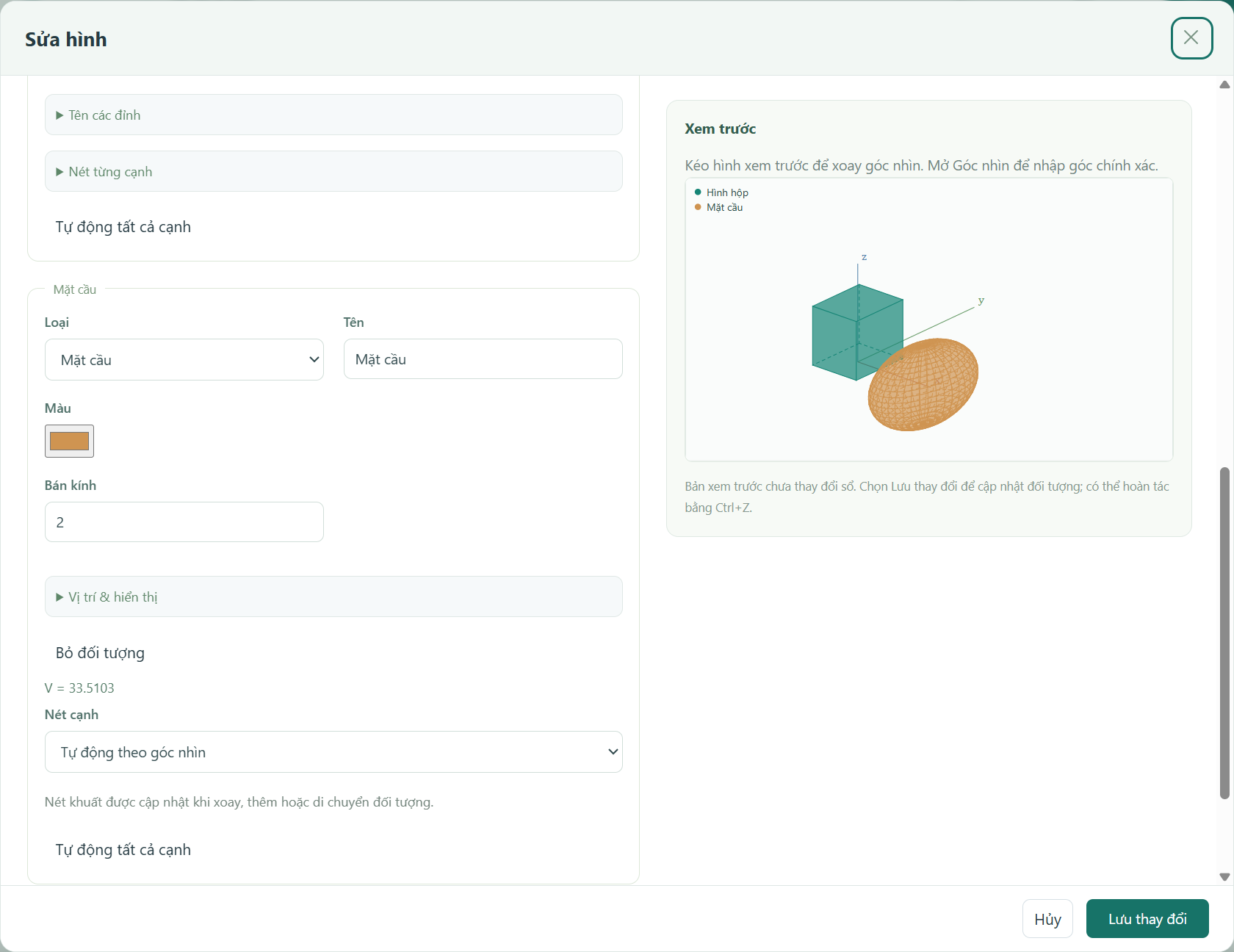
Bước 5. Dùng bản trải và mặt cắt
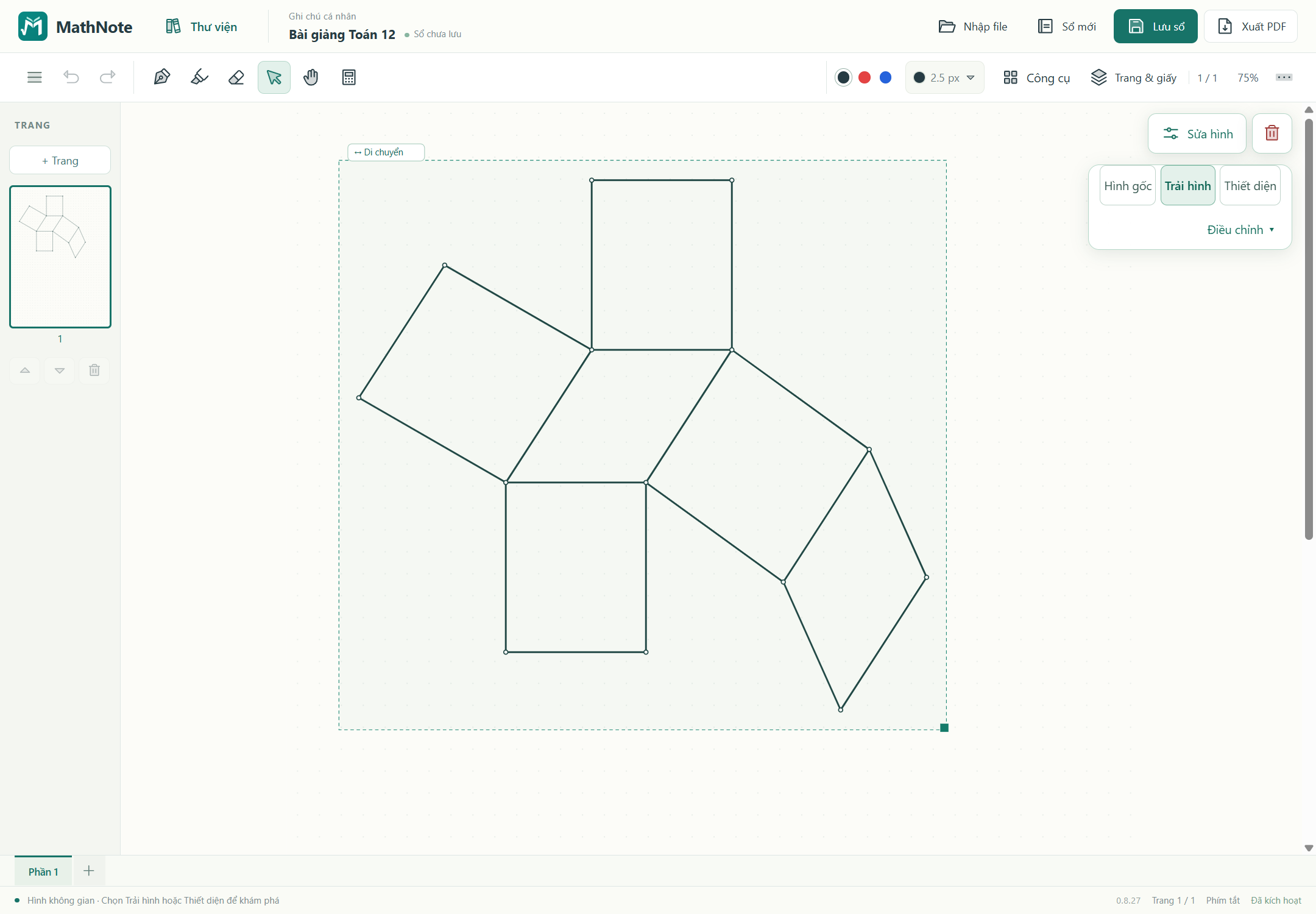
Phần tiêu đề “Bước 5. Dùng bản trải và mặt cắt”Trong Sửa hình, chọn phần Trải hình hoặc Thiết diện cho khối hỗ trợ. Với hình chóp/hộp được tạo bằng Hình vẽ, các nút này còn xuất hiện ngay trên trang khi chọn cả hình. Bài có ảnh từng bước hướng dẫn chọn ba điểm trên cạnh và tách khối.
Không phải mọi bề mặt đều có cùng cách trải. Chọn đúng loại hình theo đề bài, xem hình trước khi đưa vào trang và thử xuất phần bài đang dùng.
Nếu chưa được như mong muốn
Phần tiêu đề “Nếu chưa được như mong muốn”Nếu các hình che nhau, đổi góc nhìn hoặc dời vị trí từng khối trước. Nếu vô tình đổi cả hình, chọn Hủy để giữ bản đang có trên giấy. Với hình vẽ theo mẫu cần đổi tên đỉnh và từng cạnh, xem thêm bài Hình học và dụng cụ đo.
Bạn đã làm xong khi
Phần tiêu đề “Bạn đã làm xong khi”Bạn có hình khối rõ ràng, một góc nhìn phù hợp và biết bổ sung phần mới vào cùng hình.
Tiếp theo: Minh họa thể tích bằng tích phân. Nếu cần người hướng dẫn trực tiếp, liên hệ Zalo 0383 053 455.