
Cài và dùng MathNote trên Mac
MathNote 0.8.28 có bộ cài cho Mac dùng chip Apple Silicon và bản web mở bằng Safari. Sổ được giữ trên thiết bị. Bạn có thể xuất sổ để chuyển sang Windows hoặc iPad.
Bước 1. Chọn đúng bản cho máy
Phần tiêu đề “Bước 1. Chọn đúng bản cho máy”Mở menu Apple → Giới thiệu về máy Mac này. Nếu mục Chip ghi Apple M1 hoặc các thế hệ Apple Silicon tiếp theo, dùng bộ cài bên dưới. Bộ cài yêu cầu macOS 13 trở lên. Với Mac dùng chip Intel, chọn Mở MathNote Web để dùng trong Safari.
Trong thư mục Tải về, tìm tệp MathNote-0.8.28-macOS-arm64.dmg rồi làm theo bước tiếp theo.
Bước 2. Tải và cài bộ DMG
Phần tiêu đề “Bước 2. Tải và cài bộ DMG”- Mở liên kết tải ở trên, chọn Tải xuống trong Drive. Đợi tải xong rồi mở thư mục Tải về trên máy.
- Mở tệp
.dmgtrong thư mục Tải về. Kéo MathNote vào Applications trong cửa sổ bộ cài. - Mở Finder → Applications và mở MathNote. Sau khi cài, tháo ổ đĩa MathNote trong Finder.
Nếu đã cài MathNote, lưu bài và xuất thêm một bản sổ trước khi cập nhật. Thoát app bằng Command+Q, rồi kéo MathNote mới vào Applications và chọn thay thế bản cũ khi được hỏi. Giữ nguyên sổ và mã sử dụng đang có; không cần gỡ ứng dụng trước.
Bản Mac hiện dùng chữ ký chưa được Apple xác minh. Hãy tải từ liên kết MathNote ở trên và đối chiếu hướng dẫn mở lần đầu.
Bước 3. Mở MathNote lần đầu
Phần tiêu đề “Bước 3. Mở MathNote lần đầu”Mở Finder → Applications → MathNote. Nếu ứng dụng mở ngay, chuyển sang bước kích hoạt bên dưới.
Nếu macOS yêu cầu xác nhận khi mở tệp MathNote đã tải từ liên kết ở bước 1, vào Cài đặt hệ thống → Quyền riêng tư & Bảo mật, tìm mục MathNote rồi chọn Vẫn mở (Open Anyway). Chọn Mở khi máy hỏi lại. Bạn có thể đối chiếu các bước mở ứng dụng của Apple.
Nếu vẫn chưa mở được, gửi ảnh thông báo qua Zalo 0383 053 455 để được hỗ trợ đúng bước. Trong lúc chờ, bạn có thể mở MathNote Web.
Nếu máy hiện hộp thoại MathNote yêu cầu truy cập Keychain, xác nhận trực tiếp bằng Touch ID hoặc mật khẩu Mac để lưu thông tin kích hoạt trên máy.
Bước 4. Kích hoạt và lưu trang đầu
Phần tiêu đề “Bước 4. Kích hoạt và lưu trang đầu”- Mở MathNote, bấm Kích hoạt và nhập mã đã được cấp. Khi hoàn tất, app hiện Đã kích hoạt. Cập nhật trên máy đã dùng thường giữ giấy phép hiện có.
- Chọn Sổ mới, đặt tên và viết vài nét. Bấm Lưu sổ hoặc Command+S, kiểm tra trạng thái Đã lưu.
- Vào Thư viện, mở lại sổ vừa tạo để tiếp tục. Chọn Xuất PDF khi cần gửi bài giảng cho người khác.

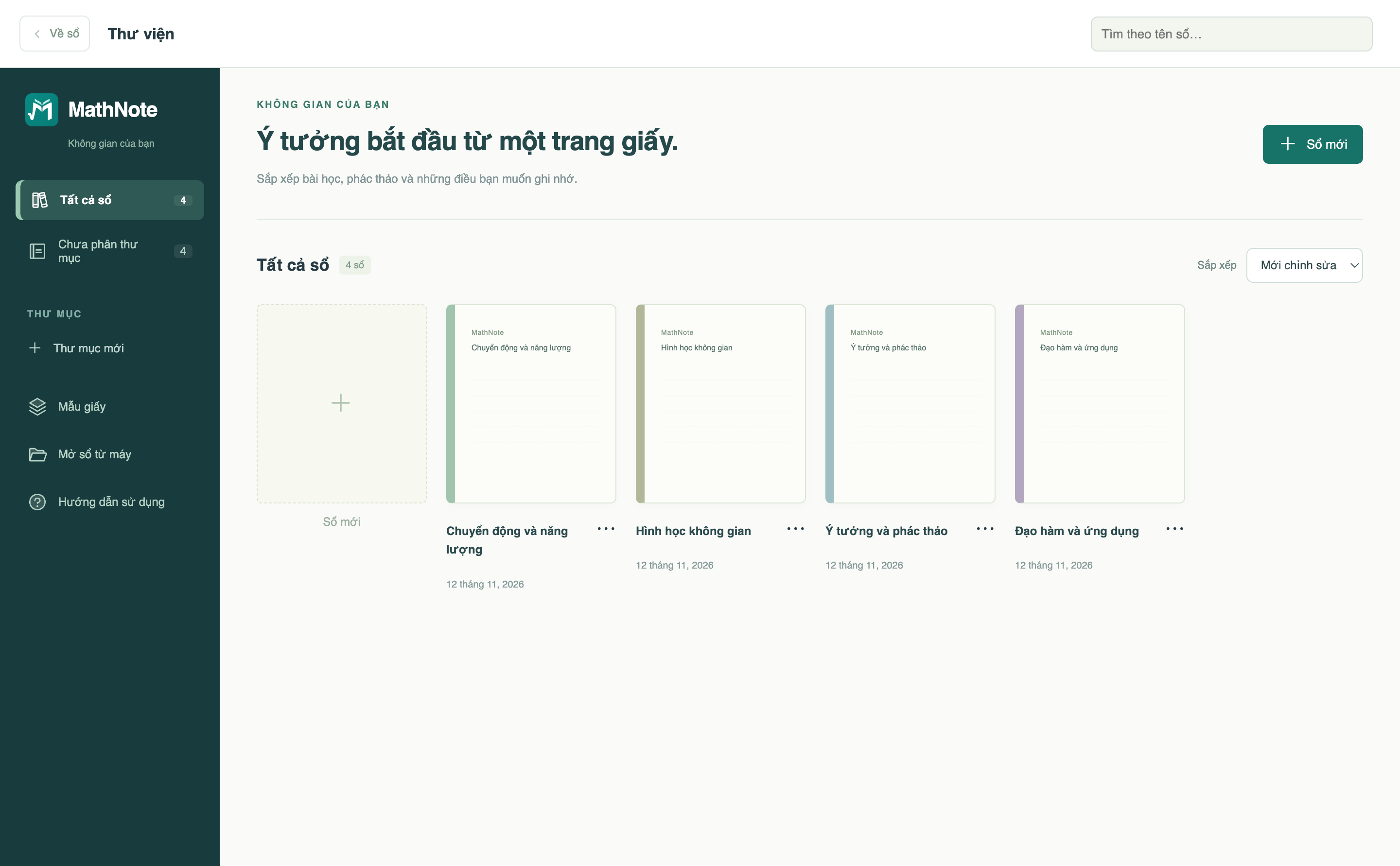
Muốn có bản để chuyển thiết bị, mở Tùy chọn (⋯) → Xuất sổ .mathnote. Trên thiết bị nhận, chọn Nhập file và mở tệp đó. Sổ giữa Mac, Windows và iPad không tự đồng bộ qua mạng.
Bước 5. Dùng bút và các phím tắt
Phần tiêu đề “Bước 5. Dùng bút và các phím tắt”Cài driver macOS chính hãng đúng model bảng vẽ. Trong phần mềm của hãng, thêm MathNote vào cấu hình ứng dụng rồi gán hai nút bút thành B và E để chuyển Bút/Tẩy. Với bản web, áp dụng cấu hình cho Safari.
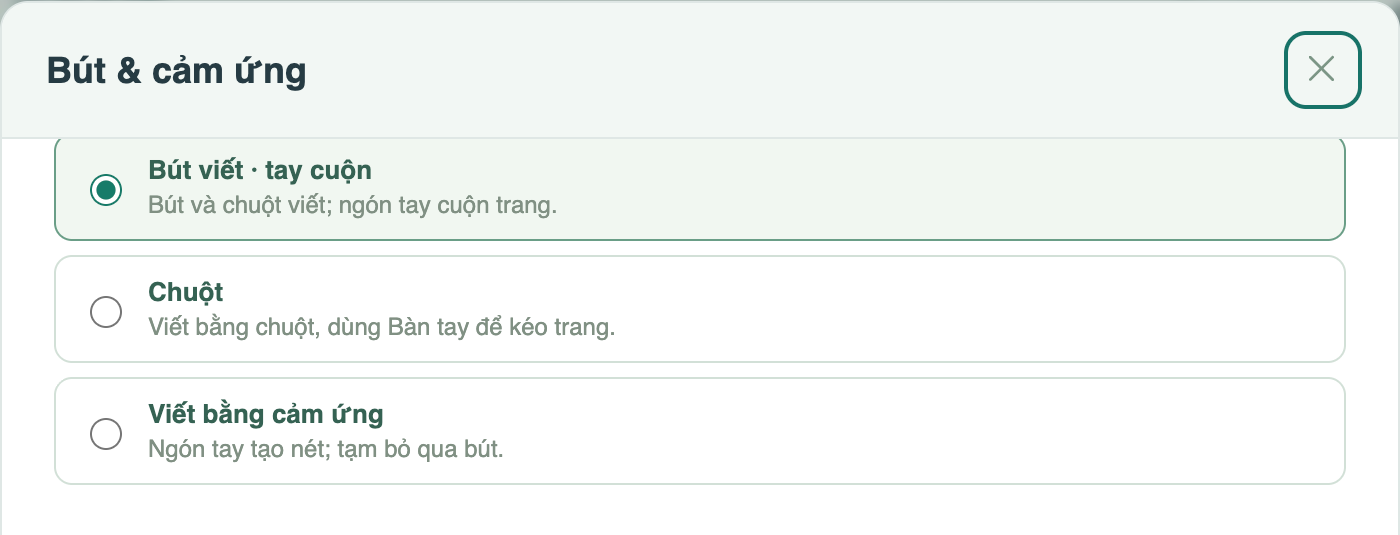
Trong MathNote, chọn chế độ Bút viết · tay cuộn và dùng Vùng viết thử để kiểm tra. Trên Mac, Command+Z là Hoàn tác, Shift+Command+Z là Làm lại.
Dùng MathNote trong Safari
Phần tiêu đề “Dùng MathNote trong Safari”Mở app.mathnote.win bằng Safari đã cập nhật. Từ macOS Sonoma 14 trở lên, chọn Tệp → Thêm vào Dock, đặt tên MathNote rồi bấm Thêm để có biểu tượng mở riêng. Hướng dẫn web app của Apple.
Biểu tượng trong Dock có vùng dữ liệu riêng với tab Safari. Trước khi chuyển cách mở hoặc chuyển thiết bị, xuất sổ .mathnote hoặc lưu toàn bộ thư viện trên bản web rồi nhập lại ở nơi nhận. Xem hướng dẫn giữ và khôi phục sổ.
Hỗ trợ cài đặt và mã sử dụng qua Zalo MathNote.
Bạn đã làm xong khi
Phần tiêu đề “Bạn đã làm xong khi”MathNote mở được, hiển thị trạng thái sử dụng của bạn, sổ vừa lưu có thể mở lại và các nút bút chuyển đúng Bút/Tẩy nếu bạn dùng bảng vẽ.
Tiếp theo: Tạo sổ và chọn giấy hoặc Nhập tài liệu và xuất PDF.