
Sổ, trang và mẫu giấy
Trên iPad: các bước tạo thư mục, sổ và chọn giấy cũng thực hiện trong Thư viện. Sau khi soạn, nút phía trên là Xuất sổ (.mathnote); xem cách giữ bản sao bên ngoài app. Các ảnh bên dưới minh họa giao diện Windows.
Mở MathNote và bấm tên hoặc biểu tượng MathNote ở góc trên bên trái để vào Thư viện. Bạn có thể thay các tên ví dụ bằng tên môn hoặc lớp của mình.
Bạn có thể bấm vào từng ảnh để xem rõ các nút, rồi chọn Đóng để quay lại đúng bước đang đọc.
Bước 1. Tạo thư mục để dễ tìm bài
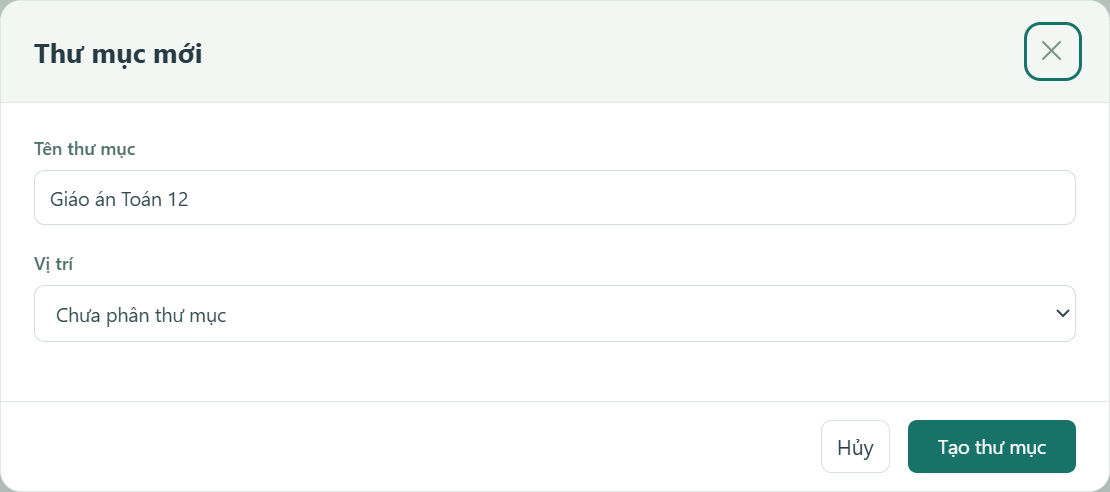
Phần tiêu đề “Bước 1. Tạo thư mục để dễ tìm bài”Trong thư viện, chọn Thư mục mới ở cột bên trái. Gõ Giáo án Toán 12, rồi chọn Tạo thư mục. Đây là nơi gom các sổ cùng lớp; chưa có bài giảng nào bị đưa vào hoặc xóa đi chỉ vì bạn tạo thư mục.
Bước 2. Tạo sổ bên trong thư mục
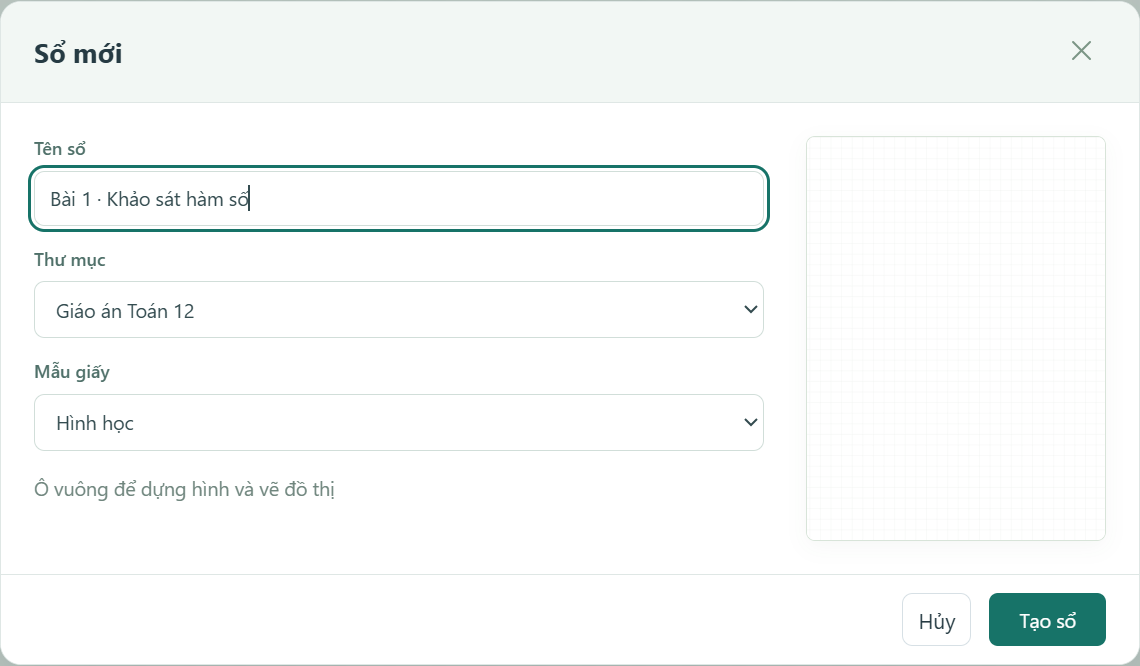
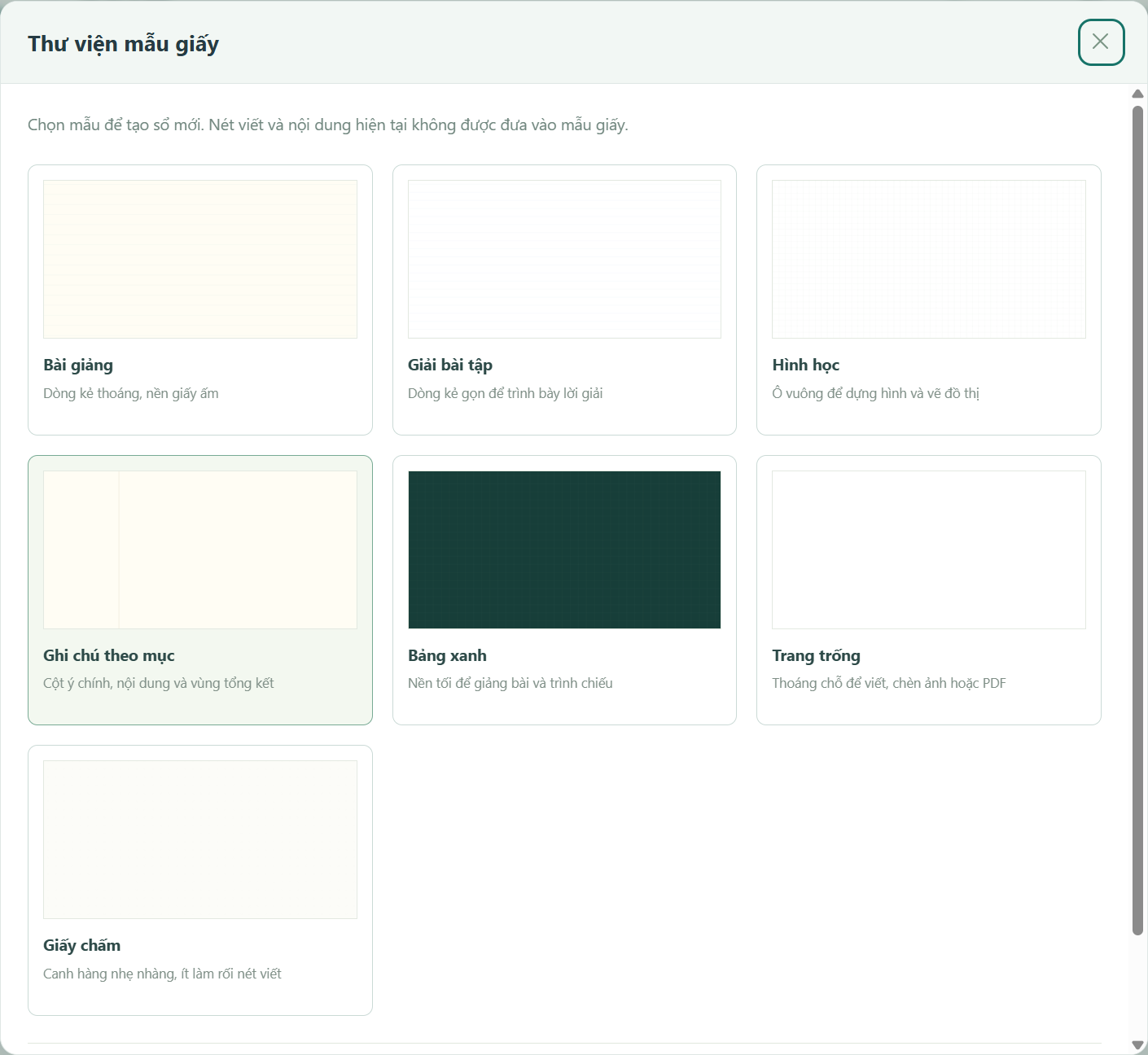
Phần tiêu đề “Bước 2. Tạo sổ bên trong thư mục”Chọn thư mục vừa tạo. Bấm Sổ mới. Nhập tên Bài 1 · Khảo sát hàm số. Ở ô Thư mục, kiểm tra đúng tên thư mục muốn lưu; ở Mẫu giấy, chọn Hình học để có giấy ô vuông. Nhìn hình bên phải trước khi chọn Tạo sổ.
Bước 3. Làm quen với trang đầu tiên
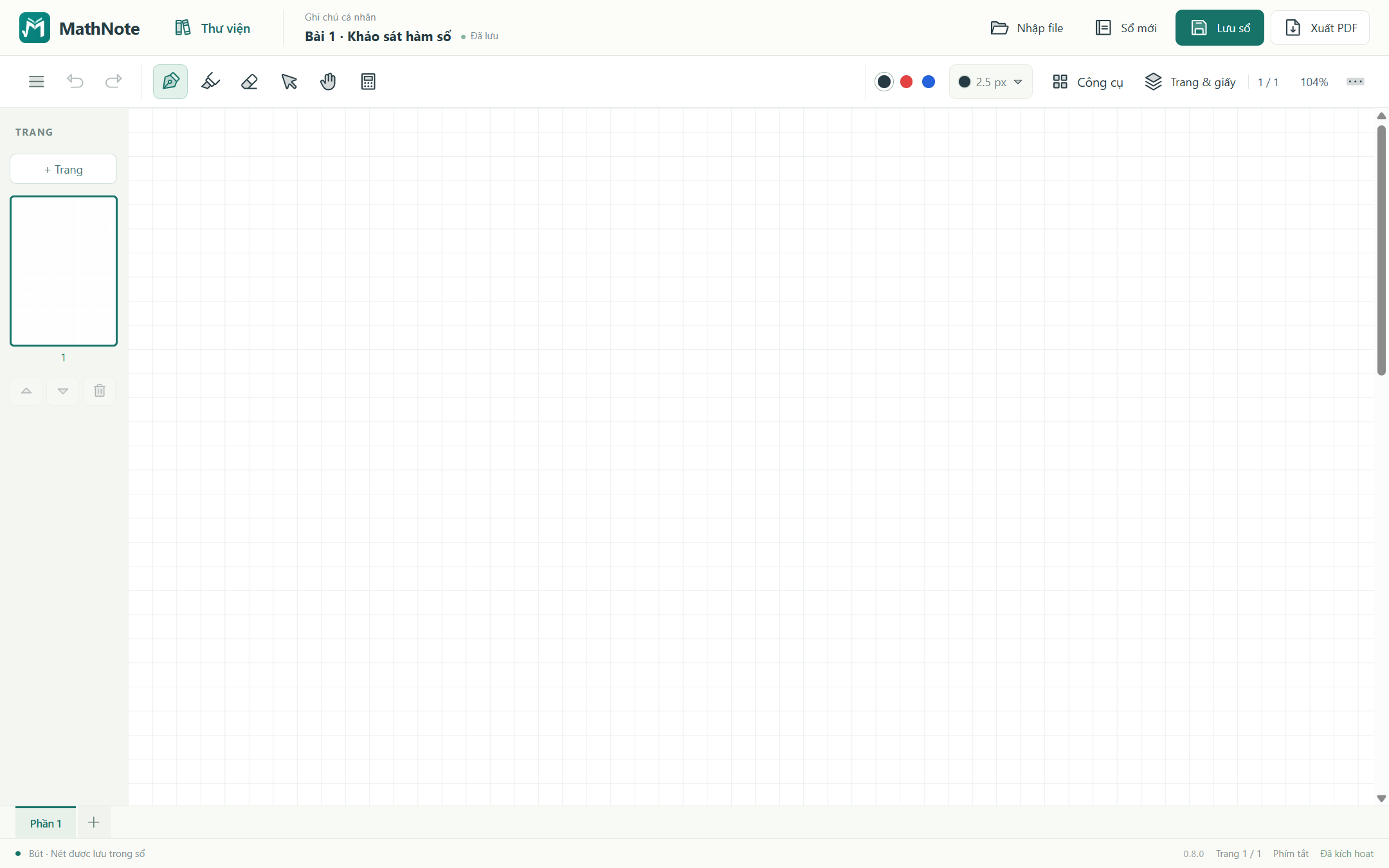
Phần tiêu đề “Bước 3. Làm quen với trang đầu tiên”Sau khi tạo sổ, bạn thấy trang giấy và hình thu nhỏ của trang ở cột bên trái. Chọn Bút rồi viết thử. Các nút Nhập file, Sổ mới, Lưu sổ và Xuất PDF nằm ở phía trên cửa sổ.
Bước 4. Đổi giấy hoặc thêm trang
Phần tiêu đề “Bước 4. Đổi giấy hoặc thêm trang”Bấm Trang & giấy ở phía trên bên phải. Trong Mẫu có sẵn, chọn giấy trắng, chấm, ô vuông, kẻ ngang, Bảng xanh trơn, Bảng đen hoặc Giấy ô ly. Chỉnh Màu nền, Màu dòng kẻ và khoảng cách; xem trước rồi bấm Áp dụng. Muốn thêm trang trắng ngay sau trang đang xem, bấm + Trang ở cột bên trái. Trang mới dùng cùng mẫu giấy với trang trước đó.
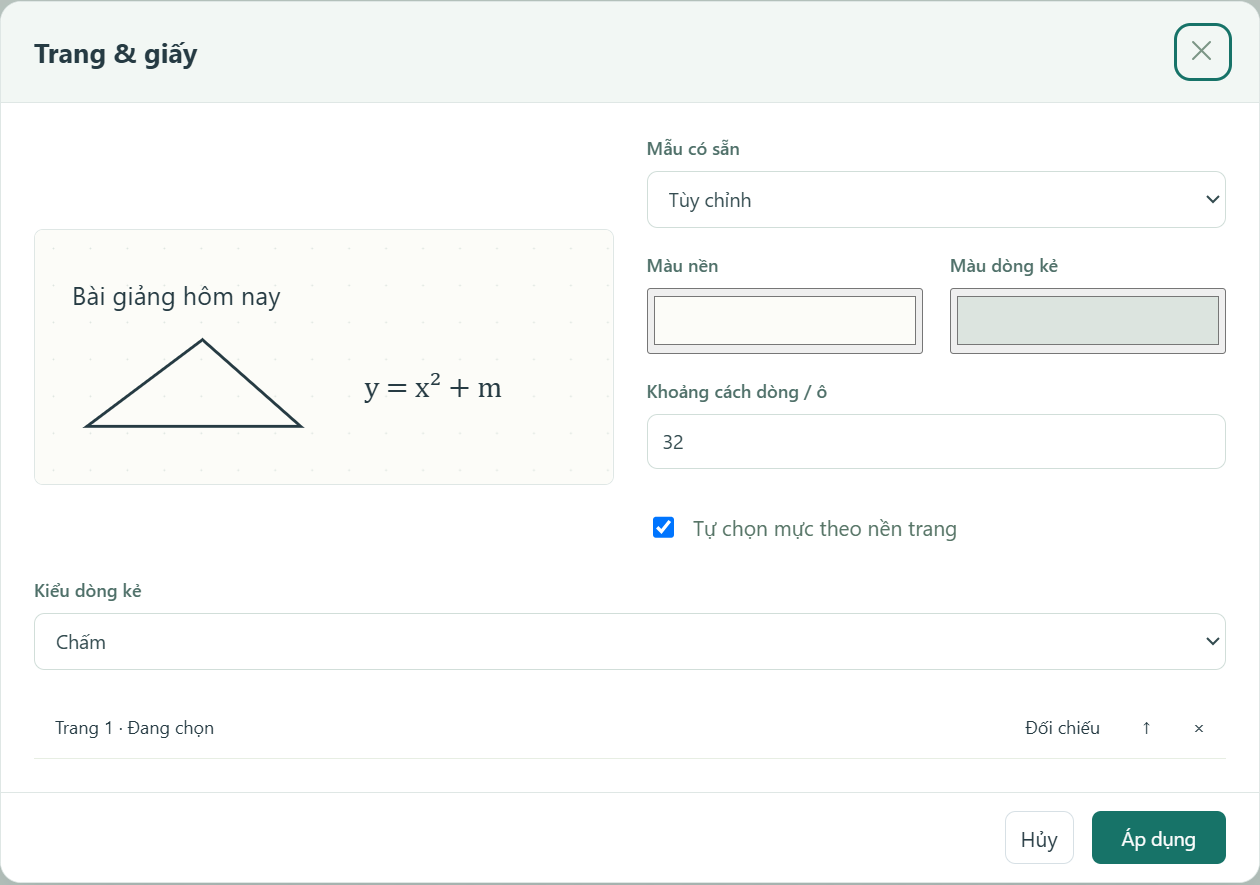
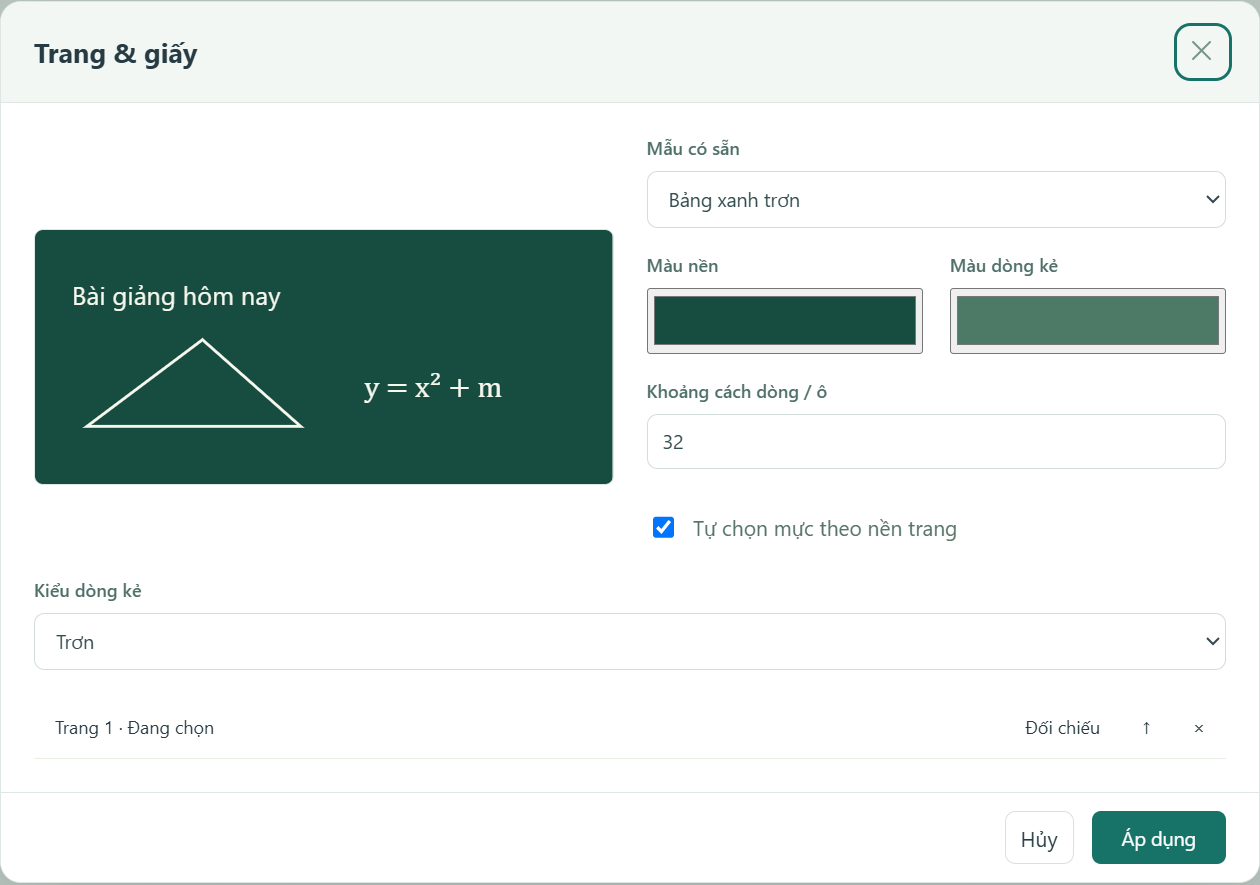
Tự chọn mực theo nền trang giúp nét mới dễ đọc khi đổi giữa bảng tối và giấy sáng. Nội dung đã viết giữ màu cũ; nếu màu đó khó nhìn, đổi màu đối tượng hoặc dùng nền phù hợp hơn. Có thể tắt lựa chọn tự chọn mực.
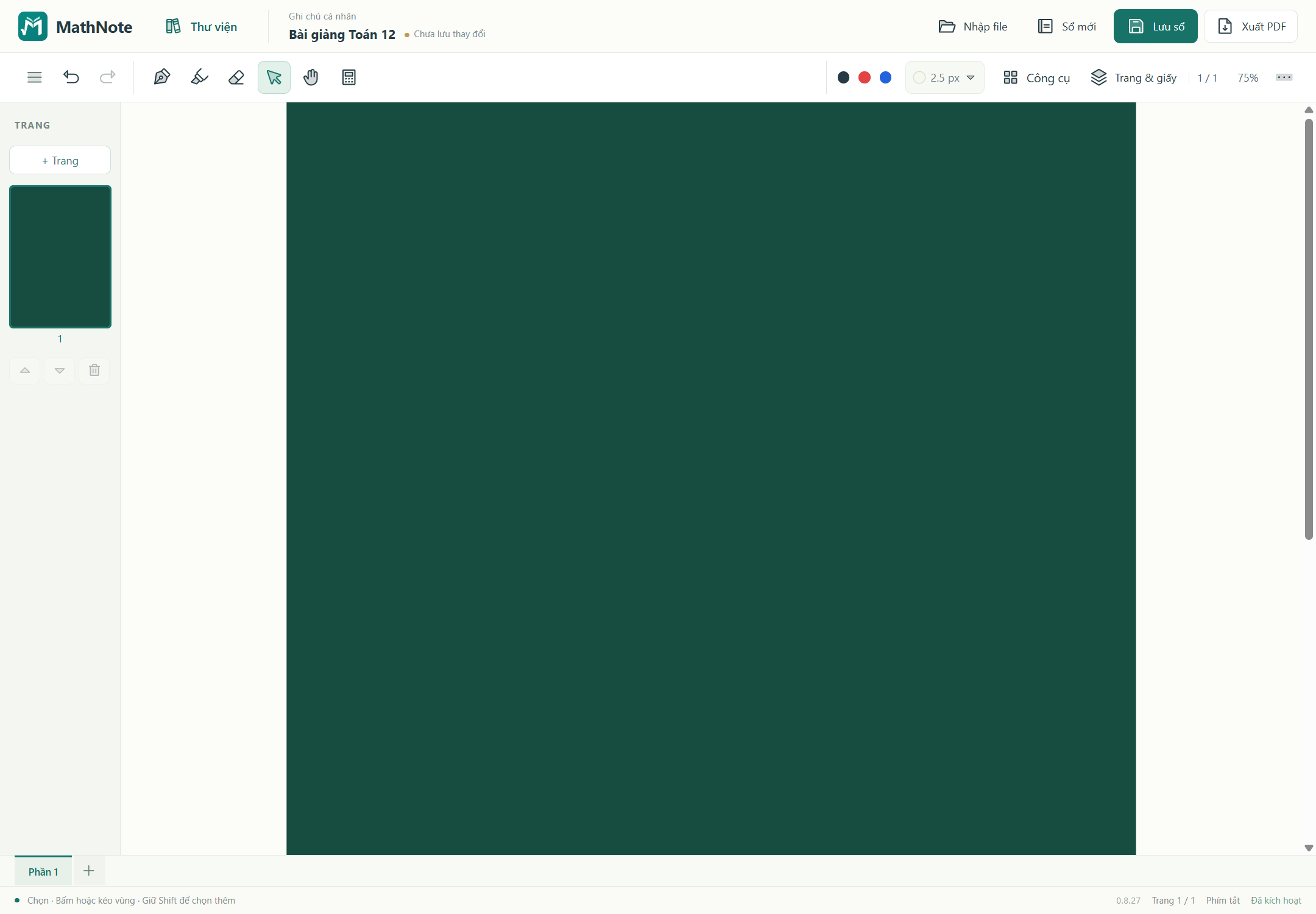
Chèn trang vào giữa bài đang soạn
Phần tiêu đề “Chèn trang vào giữa bài đang soạn”Ví dụ sổ có ba trang và bạn muốn bổ sung lời giải sau trang 2:
- Cuộn đến trang 2 hoặc chạm hình thu nhỏ của trang 2 ở bên trái. Kiểm tra đúng nội dung bạn muốn bổ sung.
- Bấm + Trang. MathNote mở ngay một trang trắng sau trang 2; trang 3 cũ nằm phía sau trang vừa thêm.
- Viết phần bổ sung rồi Lưu sổ. Trên iPad, chọn Xuất sổ (.mathnote) để giữ thêm bản bên ngoài app.
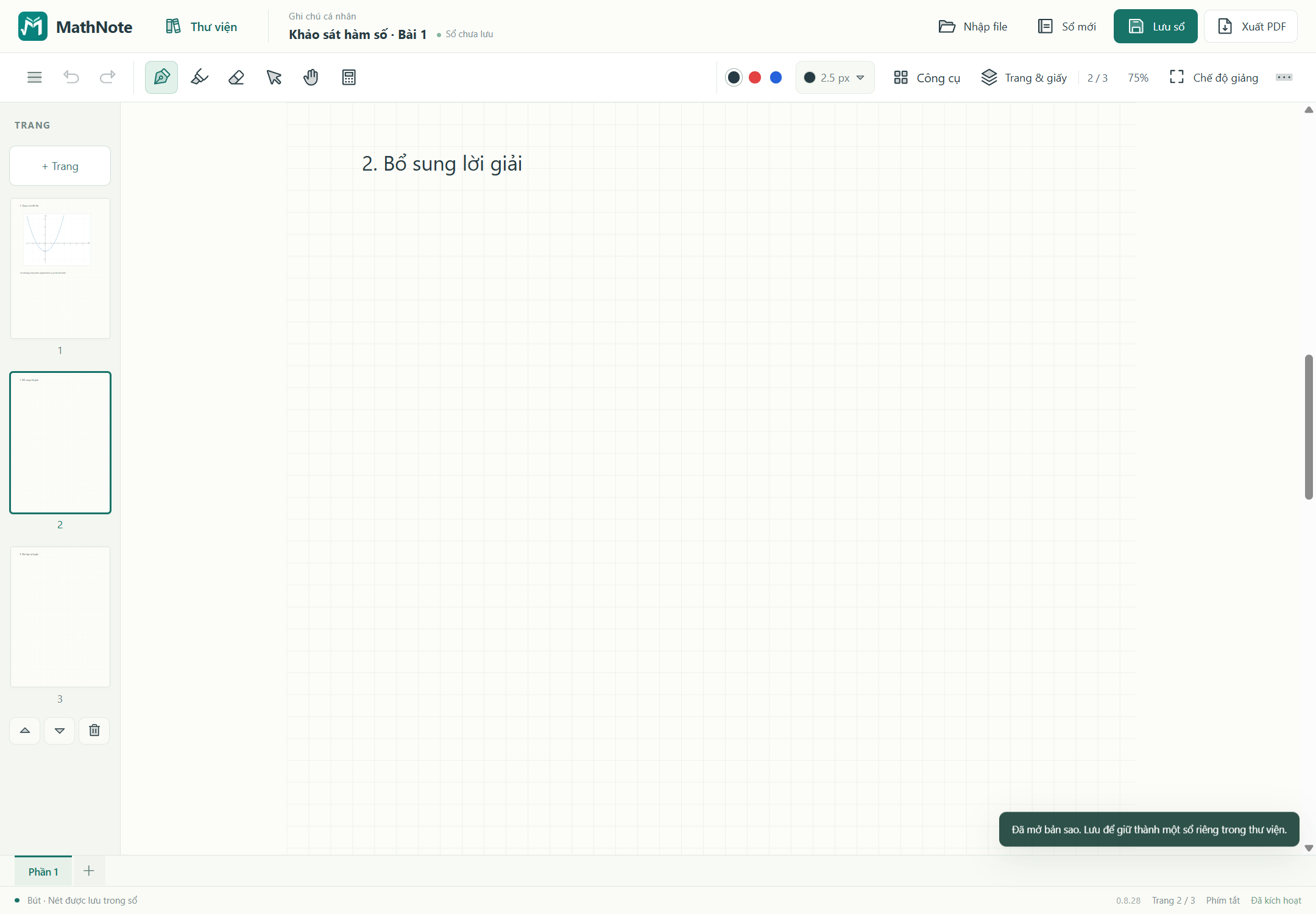
Muốn chèn trước trang đang xem, mở Trang & giấy. Trong Chèn trang trắng, chọn Trước trang 2 hoặc Sau trang 2. Con số trên nút thay đổi theo trang bạn đang xem. Chọn Thêm cuối phần nếu muốn nối thêm ở cuối bài.
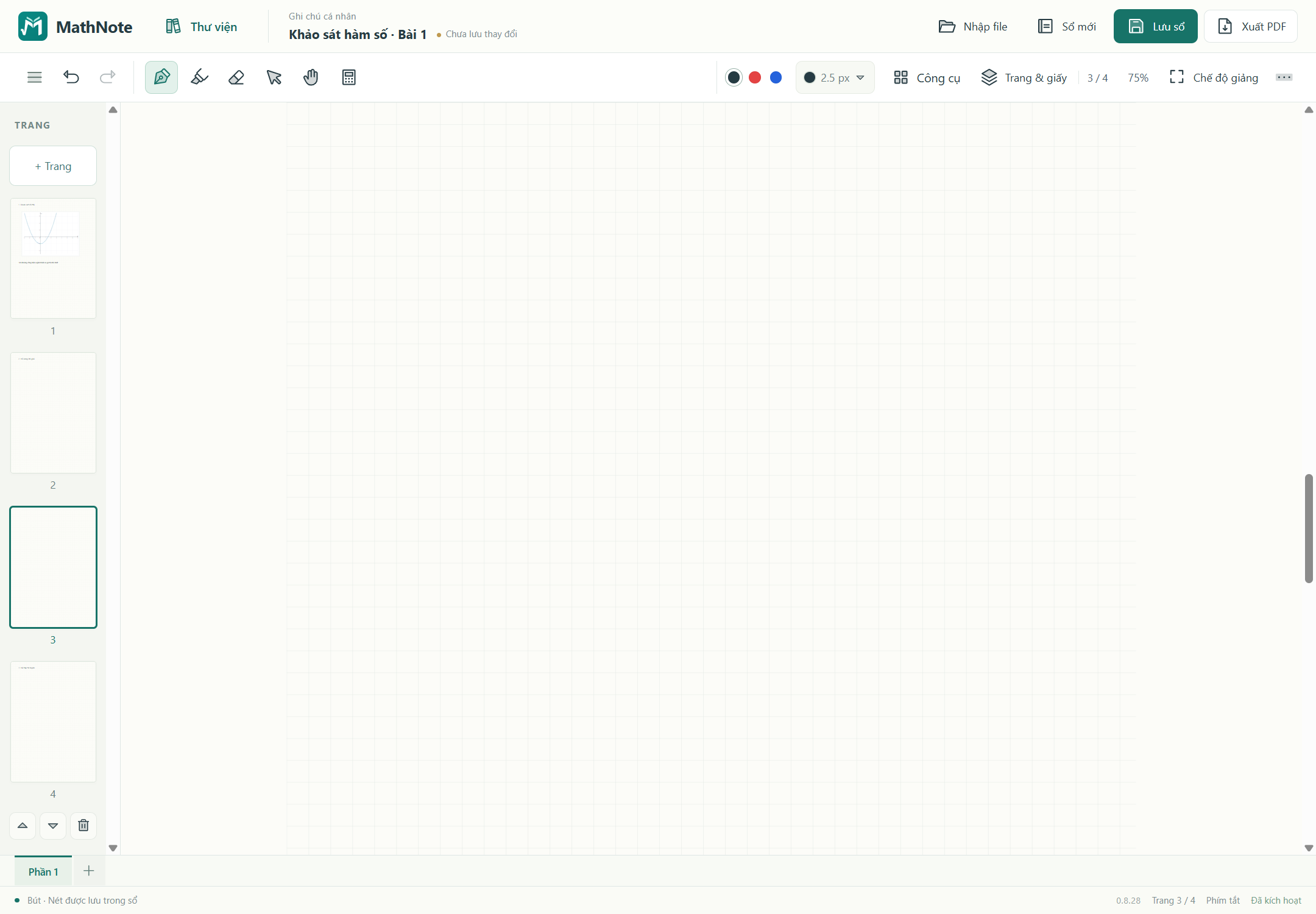
Nếu chèn nhầm, bấm nút Hoàn tác hình mũi tên cong ở phía trên để quay lại ngay. Khi đã viết thêm, nên lưu một bản sổ trước khi thực hiện nhiều lần hoàn tác.
Bước 5. Lưu và mở lại
Phần tiêu đề “Bước 5. Lưu và mở lại”Bấm Lưu sổ hoặc giữ phím Ctrl rồi bấm S. Khi muốn trở lại bài học, mở Thư viện, chọn đúng thư mục rồi bấm bìa sổ. Nếu muốn xem nhiều mẫu giấy trước khi tạo bài khác, mở Mẫu giấy trong thư viện.
Quản lý, xóa và khôi phục sổ
Phần tiêu đề “Quản lý, xóa và khôi phục sổ”Trong Thư viện, bấm ⋯ cạnh đúng sổ để chọn Đổi tên, Tạo bản sao, Chuyển thư mục hoặc Xuất sổ (.mathnote). Bản sao là sổ độc lập; bạn vẫn tiếp tục ở sổ đang mở.
Để bỏ một sổ khỏi thư viện, chọn Chuyển vào Thùng rác, kiểm tra tên rồi xác nhận. Mở Thùng rác ở cột bên trái, chọn Tùy chọn cạnh sổ, rồi Khôi phục để dùng tiếp hoặc Xuất bản sao (.mathnote) để giữ ra ngoài app. Sổ trong Thùng rác được giữ đến khi bạn chủ động xử lý; không tự hết hạn.
Xóa vĩnh viễn là lựa chọn riêng, có xác nhận và không thể khôi phục. Nên xuất bản sao trước nếu còn cần bài. Lưu toàn bộ thư viện chỉ gồm các sổ đang hoạt động; hãy xuất riêng hoặc khôi phục sổ trong Thùng rác trước khi giữ bản sao toàn bộ.
Nếu chưa được như mong muốn
Phần tiêu đề “Nếu chưa được như mong muốn”Nếu tạo nhầm tên, bấm tên sổ ở đầu cửa sổ để đổi lại. Nếu đang ở nhầm thư mục, trở về Thư viện và dùng nút ⋯ bên sổ để chuyển. Nếu vô tình đổi nền giấy, nhấn Ctrl + Z ngay để hoàn tác.
Bạn đã làm xong khi
Phần tiêu đề “Bạn đã làm xong khi”Sổ có tên dễ nhận biết, được đặt đúng thư mục và có ít nhất một trang theo mẫu bạn chọn.
Tiếp theo: Viết, tẩy và sửa nội dung. Nếu cần người hướng dẫn trực tiếp, liên hệ Zalo 0383 053 455.