
Vẽ hàm hợp f(g(x))
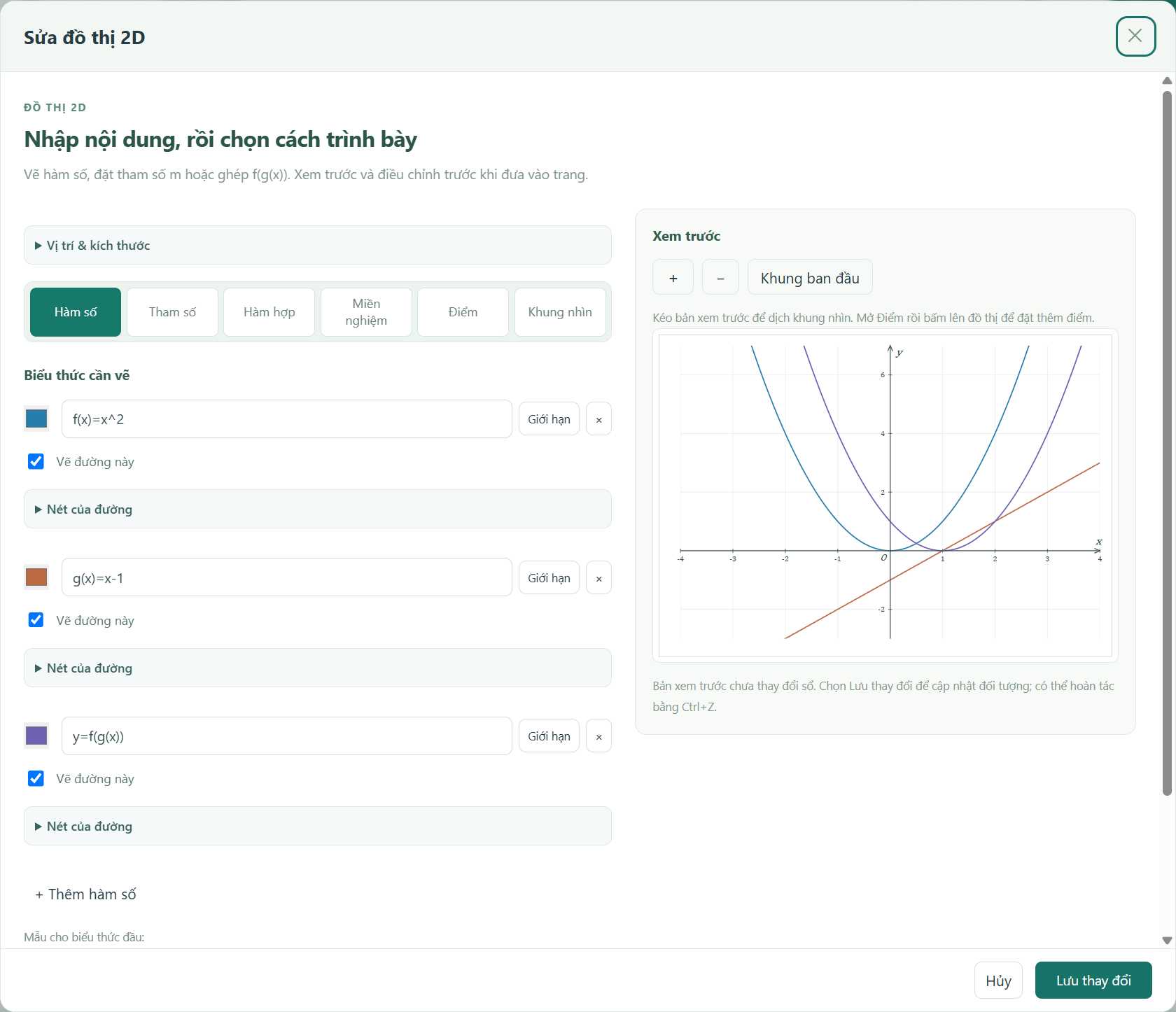
Bài mẫu dùng f(x) = x² và g(x) = x − 1, vì vậy f(g(x)) = (x − 1)². Mỗi hàm nằm trên một dòng riêng.
Bước 1. Nhập hai hàm nguồn
Phần tiêu đề “Bước 1. Nhập hai hàm nguồn”Mở Công cụ → Đồ thị hàm số → Hàm số. Nhập f(x)=x^2 ở dòng đầu. Bấm + Thêm hàm số và nhập g(x)=x-1. Chọn hai màu khác nhau để dễ phân biệt.
Bước 2. Thêm đường hàm hợp
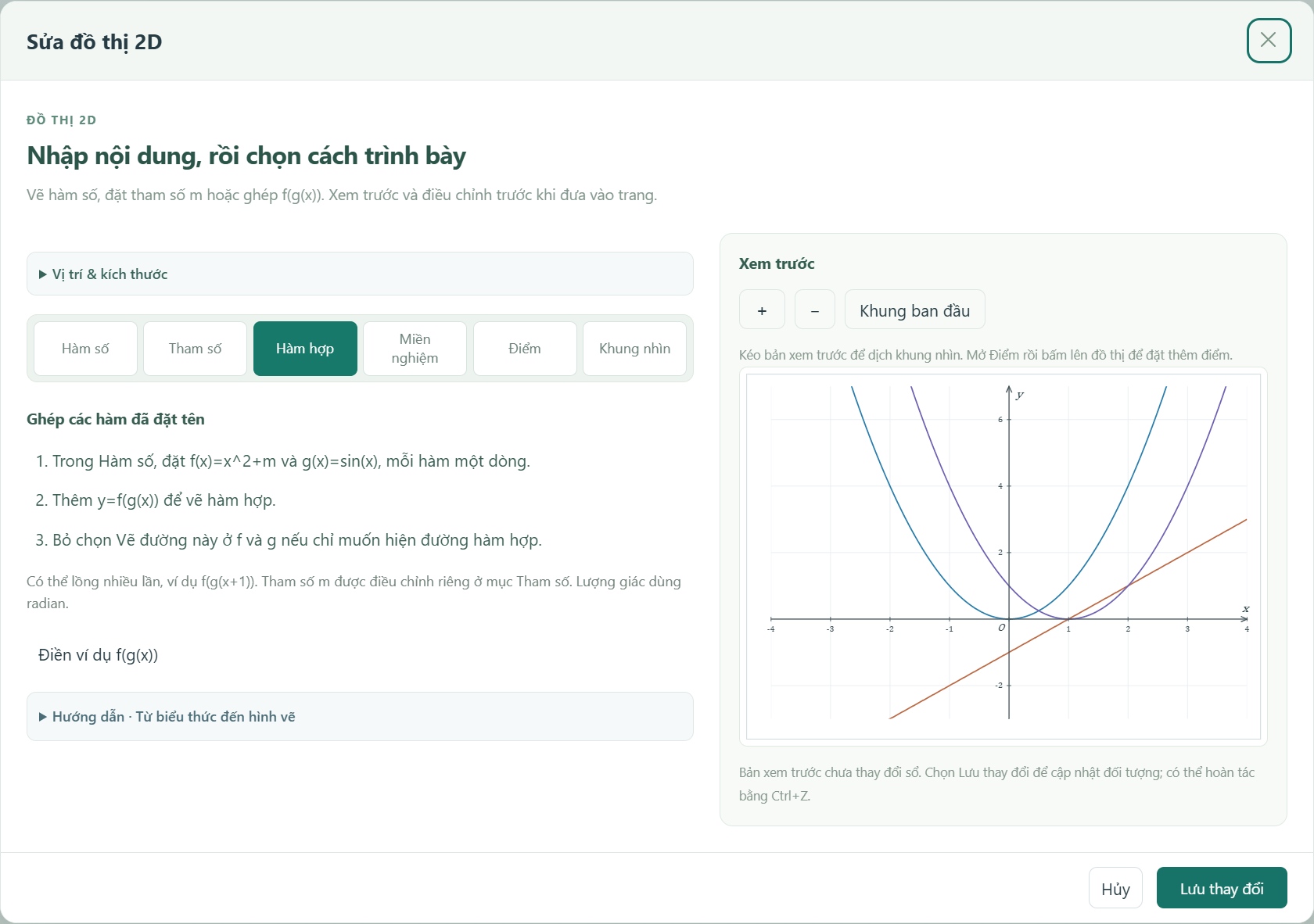
Phần tiêu đề “Bước 2. Thêm đường hàm hợp”Thêm một dòng nữa và nhập y=f(g(x)). Mục Hàm hợp nhắc lại cách đặt tên và có nút điền ví dụ. Nút ví dụ sẽ thay nội dung bằng bài mẫu, nên chỉ dùng khi muốn bắt đầu lại ví dụ đó.
Bước 3. Chọn những đường cần cho học sinh xem
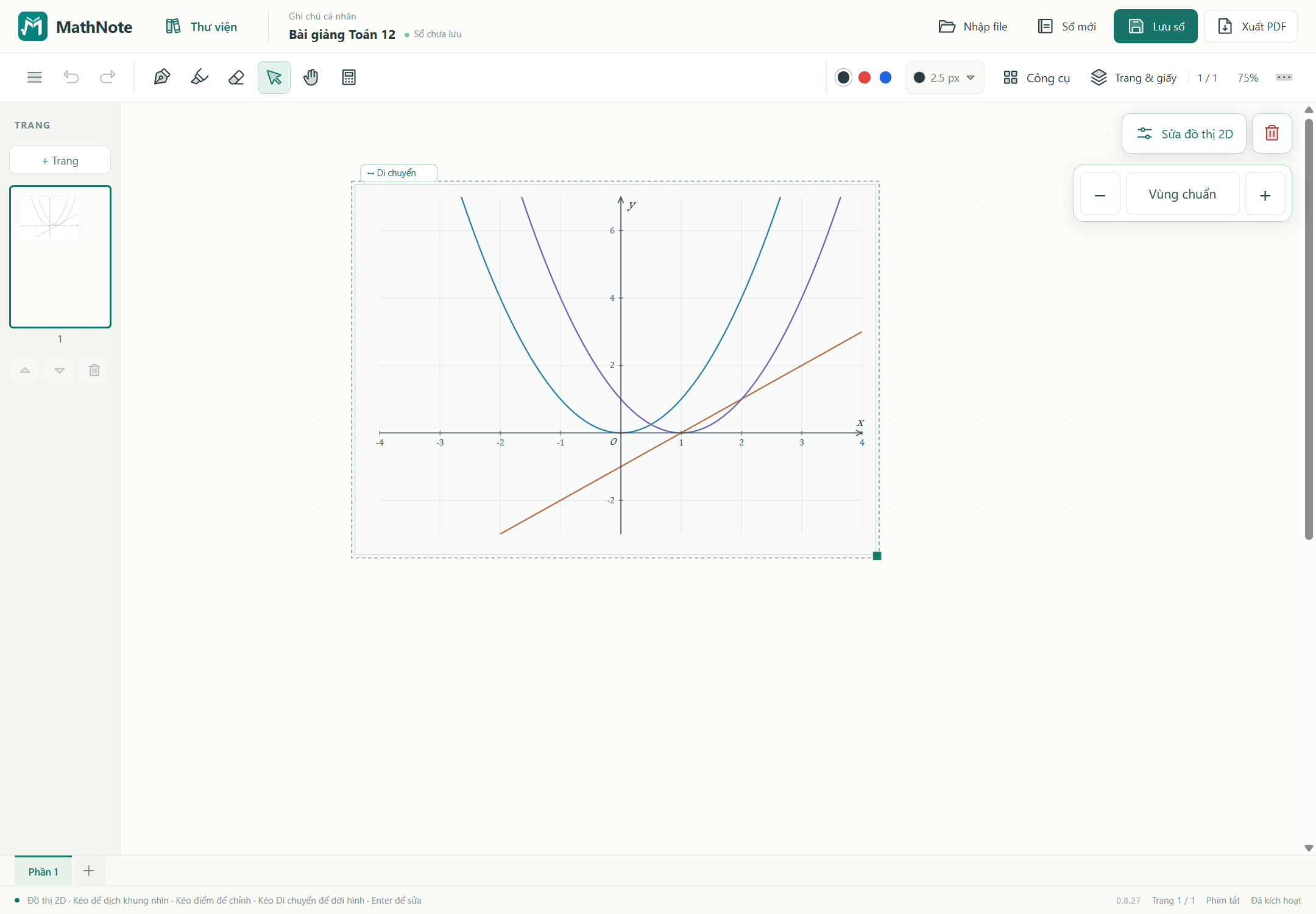
Phần tiêu đề “Bước 3. Chọn những đường cần cho học sinh xem”Trong Hàm số, giữ Vẽ đường này ở cả ba dòng nếu muốn so sánh. Bỏ chọn ở f hoặc g nếu chỉ muốn thấy đường hàm hợp. Chọn Áp dụng vào trang. Với bài mẫu, đỉnh của hàm hợp nằm tại (1; 0).
Bước 4. Sửa bài mà không vẽ lại
Phần tiêu đề “Bước 4. Sửa bài mà không vẽ lại”Bấm Chọn → đồ thị → Sửa đồ thị hoặc nháy đúp đồ thị. Đổi g thành g(x)=x+1, giữ dòng y=f(g(x)), xem đường hợp dịch sang trái rồi áp dụng. Nếu tên nút sửa hiển thị theo đối tượng, chọn nút có biểu tượng điều chỉnh ở góc trên vùng viết.
Muốn kết hợp m với f hoặc g, dùng thêm Tham số. Ví dụ f(x)=x^2+m và g(x)=sin(x); lượng giác trong đồ thị dùng radian.
Nếu hàm hợp không hiện
Phần tiêu đề “Nếu hàm hợp không hiện”Đặt tên f và g trước, viết đủ các dấu ngoặc và tránh để hai dòng định nghĩa cùng một tên. Không dùng f gọi lại chính f. Khi đường ở ngoài khung nhìn, thử Vùng chuẩn hoặc mở Khung nhìn để đổi các khoảng trục.
Bạn đã làm xong khi
Phần tiêu đề “Bạn đã làm xong khi”Bạn nhận ra từng đường qua màu sắc, sửa được hàm nguồn và thấy hàm hợp cập nhật theo.
Tiếp theo: Điều chỉnh đồ thị và miền nghiệm.