
Trải hình, thiết diện và tách khối
Bắt đầu bằng một hình chóp hoặc hình hộp từ Công cụ → Hình vẽ. Các thao tác dưới đây dùng ngay hình đang có, kể cả khi bạn đã thêm điểm hoặc đường. Không cần chuyển thành một hình khác.
Bước 1. Chọn cả hình
Phần tiêu đề “Bước 1. Chọn cả hình”Bấm Chọn, rồi bấm vào một cạnh của hình. Ba nút Hình gốc · Trải hình · Thiết diện xuất hiện ngay. Nếu chỉ đang chọn một điểm, bấm ra vùng trống rồi chọn lại cạnh. Nút Sửa hình mở các thiết lập chi tiết khi cần.
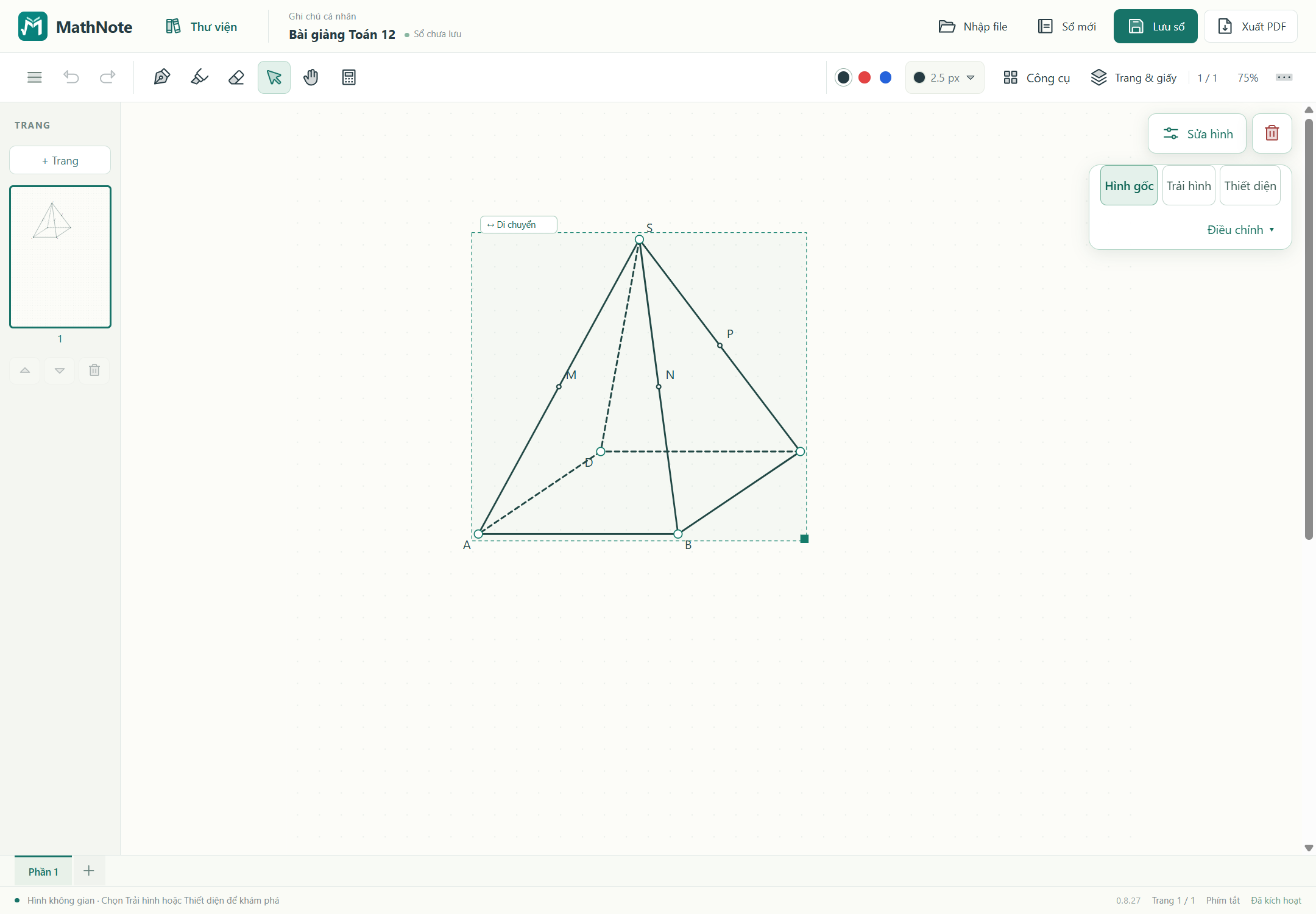
Bước 2. Tạo ba điểm cho mặt cắt
Phần tiêu đề “Bước 2. Tạo ba điểm cho mặt cắt”Với bài hình chóp, mở Công cụ → Điểm & quan hệ → Điểm trên đường, rồi chạm lên cạnh để đặt điểm. Bạn cũng có thể mở Sửa hình, tìm Thêm điểm trên cạnh, chọn cạnh và nhập vị trí theo phần trăm. Ví dụ 50% là trung điểm. Thêm ba điểm M, N, P trên ba cạnh bên theo đề bài.
Nếu cần tên đỉnh để đối chiếu đề bài, vào Sửa hình → Đỉnh & tên để nhập hoặc đổi tên từng điểm. Chấm tròn nhỏ giúp chọn điểm; tên không bắt buộc phải hiện.
Bước 3. Chạm ba điểm ngay trên hình
Phần tiêu đề “Bước 3. Chạm ba điểm ngay trên hình”Chọn Thiết diện → Chọn 3 điểm ngay trên hình. Chạm M, rồi N, rồi P. Các số 1, 2 hiện cạnh điểm đã chọn. Chạm lại một điểm để bỏ chọn; bấm Hủy chọn nếu muốn bắt đầu lại. Ba điểm cần khác nhau và không thẳng hàng.
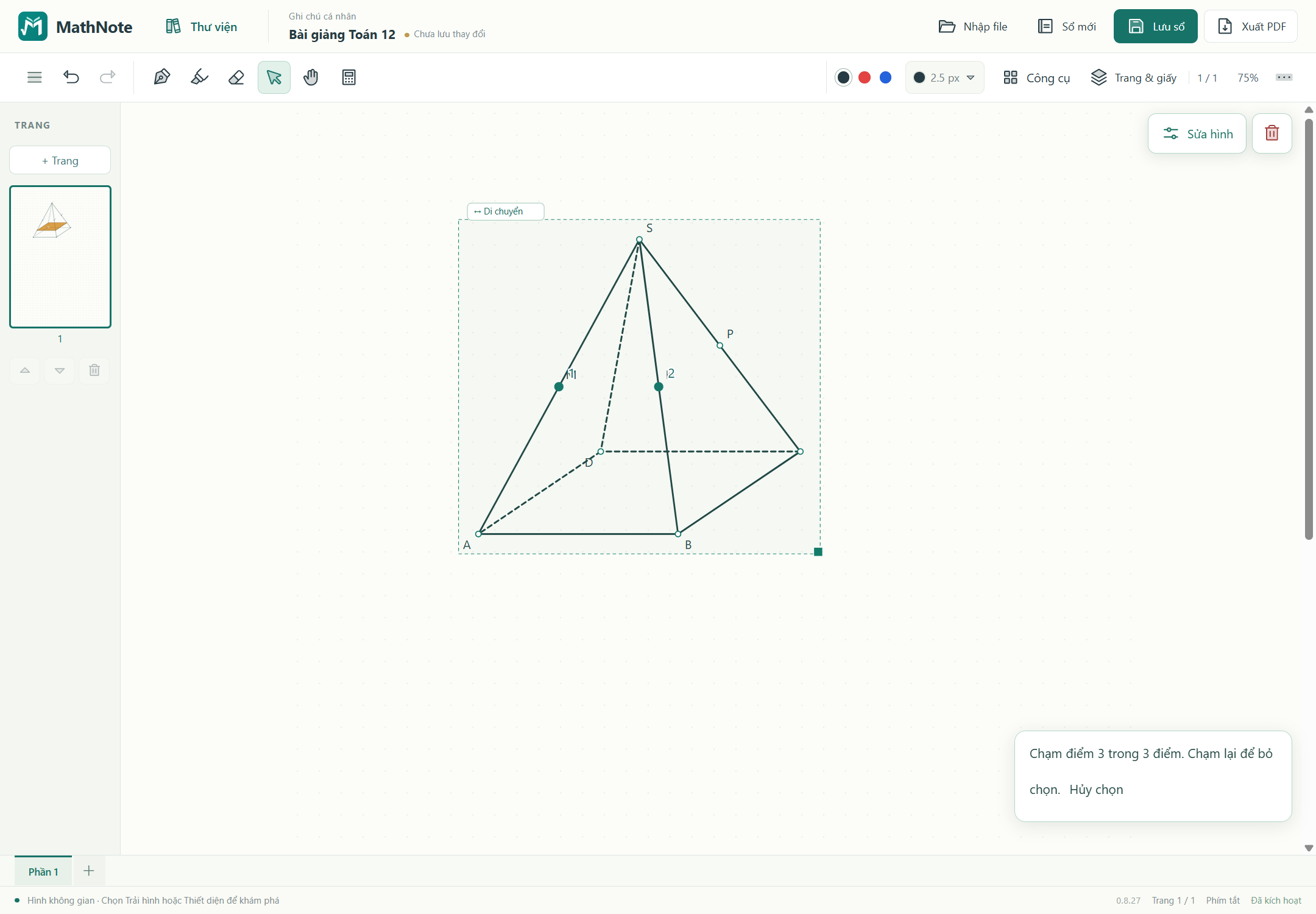
Khi chọn đủ ba điểm, phần cắt xuất hiện. Mặt cắt đi theo các điểm nguồn: sửa vị trí điểm trên cạnh thì mặt cắt đổi theo. Nếu đã dựng một mặt phẳng từ trước, chọn mặt phẳng đó làm mặt cắt thay vì chọn lại ba điểm.
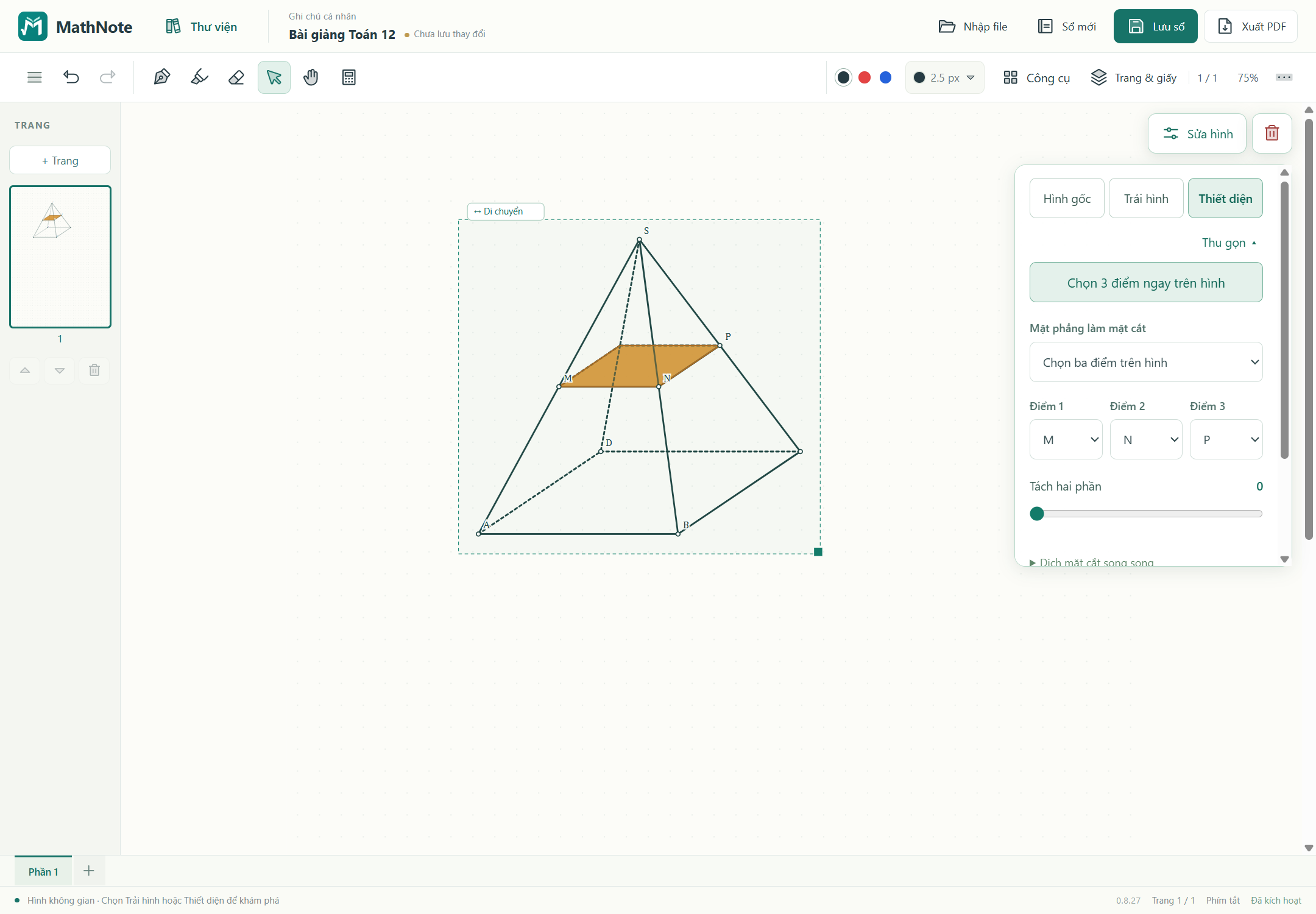
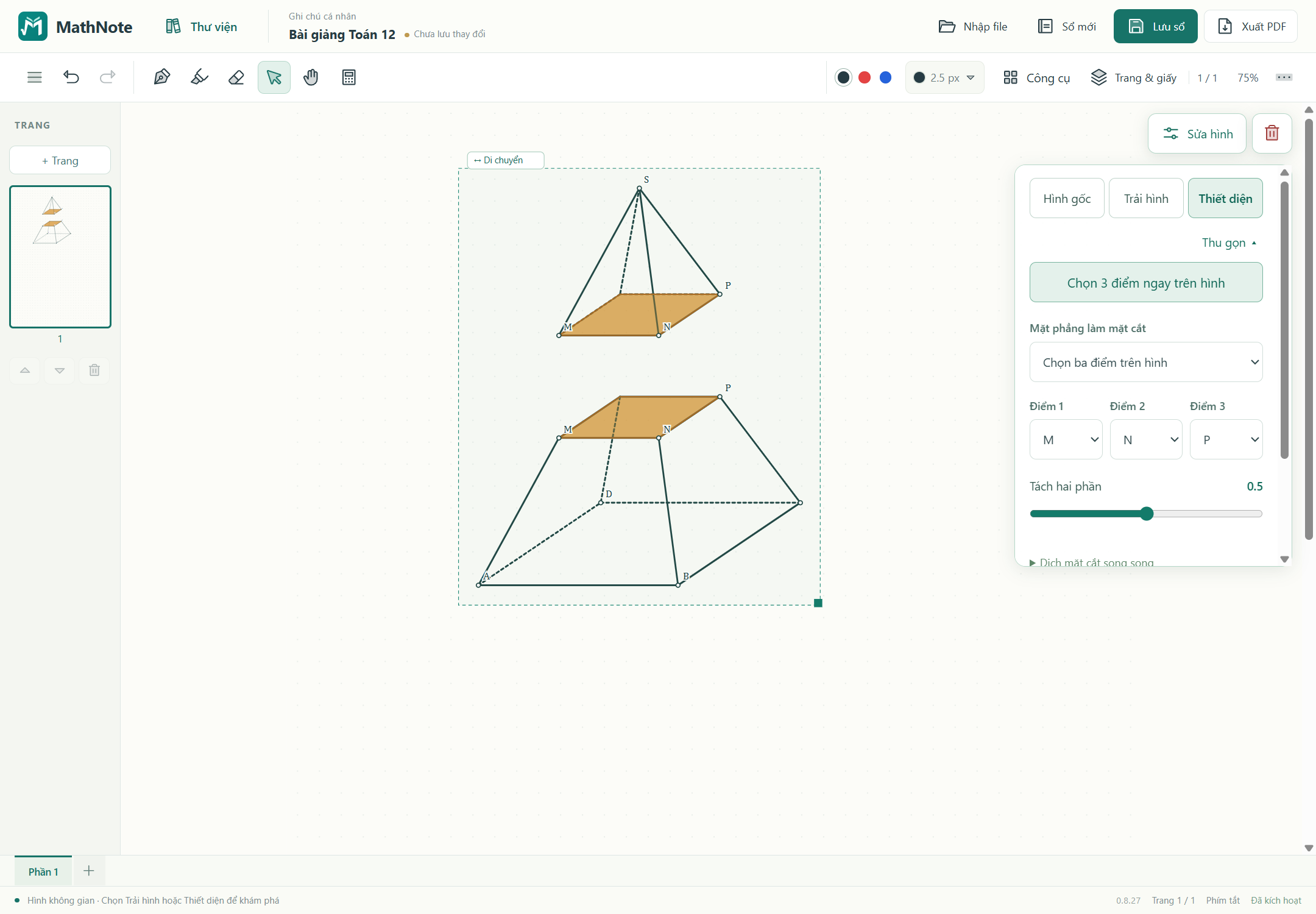
Bước 4. Tách hai phần để quan sát
Phần tiêu đề “Bước 4. Tách hai phần để quan sát”Kéo Tách hai phần sang phải để mở khoảng cách giữa hai phần khối. Kéo về 0 để chúng khép lại. Đây là cách trình bày để dễ thấy mặt cắt; các điểm dựng và tên vẫn được giữ. Dùng Hình gốc khi muốn quay về hình kín hoặc tiếp tục dựng thêm đường.
Bước 5. Trải các mặt của khối
Phần tiêu đề “Bước 5. Trải các mặt của khối”Với hình hộp hoặc hình chóp, chọn Trải hình → Phát trải hình. Có thể Tạm dừng, kéo mức trải, chọn Đóng hình hoặc Trải hết. Nhìn thẳng bản trải giúp xem rõ khi đã mở các mặt. Bỏ lựa chọn này nếu muốn giữ góc nhìn ban đầu.
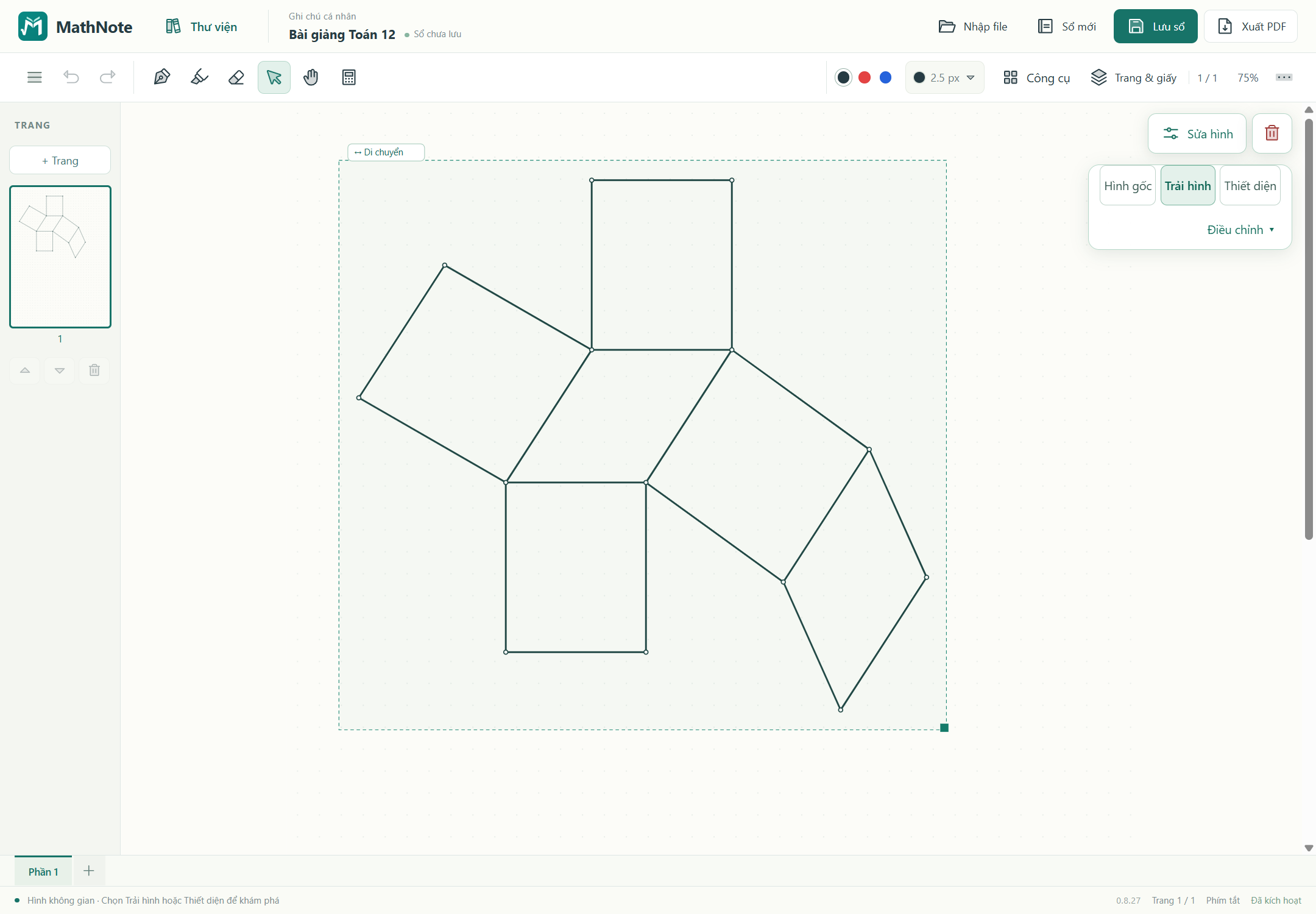
Bản trải chiếm chỗ lớn hơn hình đóng. Nếu một phần gần mép trang, dùng tay nắm Di chuyển để đưa hình vào vùng trống trước khi xuất PDF. Độ lớn hình không tự co lại chỉ vì bạn đổi sang Trải hình hoặc Thiết diện.
Nếu chưa đúng như mong muốn
Phần tiêu đề “Nếu chưa đúng như mong muốn”- Không thấy ba nút: kiểm tra đang chọn cả hình và đang dùng Chọn.
- Không chọn được điểm: chọn Hình gốc rồi bật lại bước chọn ba điểm; thêm điểm đúng trên cạnh, không chỉ đặt một chấm rời bên ngoài.
- Ba điểm bị báo thẳng hàng: bỏ một điểm và chọn điểm thuộc cạnh khác.
- Đường nằm khuất nhưng cần kiểu khác theo đề bài: vào Sửa hình → Nét vẽ, chọn tự động hoặc đặt liền/đứt thủ công.
- Muốn quay lại thao tác vừa rồi: dùng Hoàn tác. Việc kéo một thanh hoặc phát trải hình được giữ thành một thao tác để dễ quay lại.
Bạn đã làm xong khi
Phần tiêu đề “Bạn đã làm xong khi”Bạn có thể đổi giữa hình gốc, bản trải và thiết diện; nhìn rõ điểm nguồn và xuất được phần bài giảng cần gửi.
Tiếp theo: Nhập tài liệu và xuất PDF.