
Cài MathNote lên iPad
Hướng dẫn dành cho MathNote iPad 0.8.28, hướng tới iPadOS 18 trở lên. Chuẩn bị kết nối mạng và mã sử dụng do shop cấp. Hãy thử viết, lưu và mở lại một bài mẫu trên chính iPad của bạn trước buổi dạy đầu tiên.
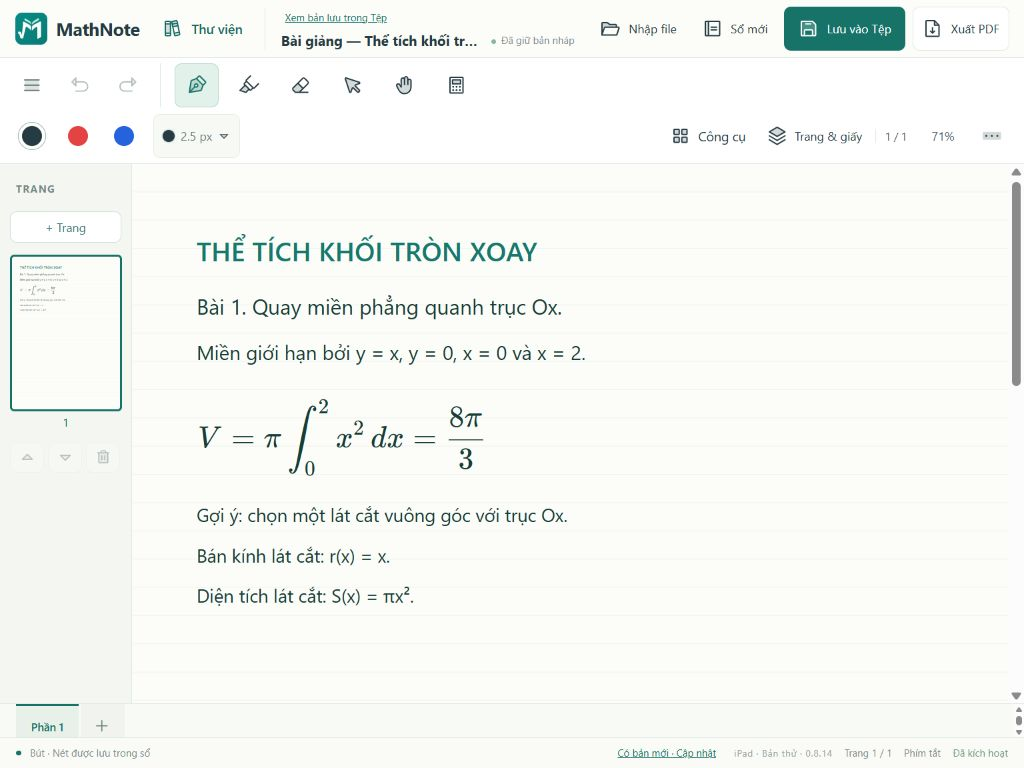
Ảnh minh họa chụp giao diện MathNote với bài mẫu. Các bảng Chia sẻ, Thêm vào Màn hình chính và Tệp là của iPad; vị trí nút có thể khác theo phiên bản máy. Bấm ảnh để xem rõ các nút.
Bước 1. Mở đúng địa chỉ bằng Safari
Phần tiêu đề “Bước 1. Mở đúng địa chỉ bằng Safari”- Trên iPad, mở Safari.
- Nhập app.mathnote.win vào thanh địa chỉ rồi mở trang.
- Nếu thấy Thư viện, bấm Về sổ để xem trang viết.
Đây là địa chỉ để sử dụng app. Trang mathnote.win bạn đang đọc là nơi giới thiệu và xem hướng dẫn.
Ảnh trang viết bên dưới chụp ở bản trước. Nút Xuất sổ (.mathnote) hiện nằm phía trên trang viết.
Bước 2. Thêm biểu tượng lên màn hình chính
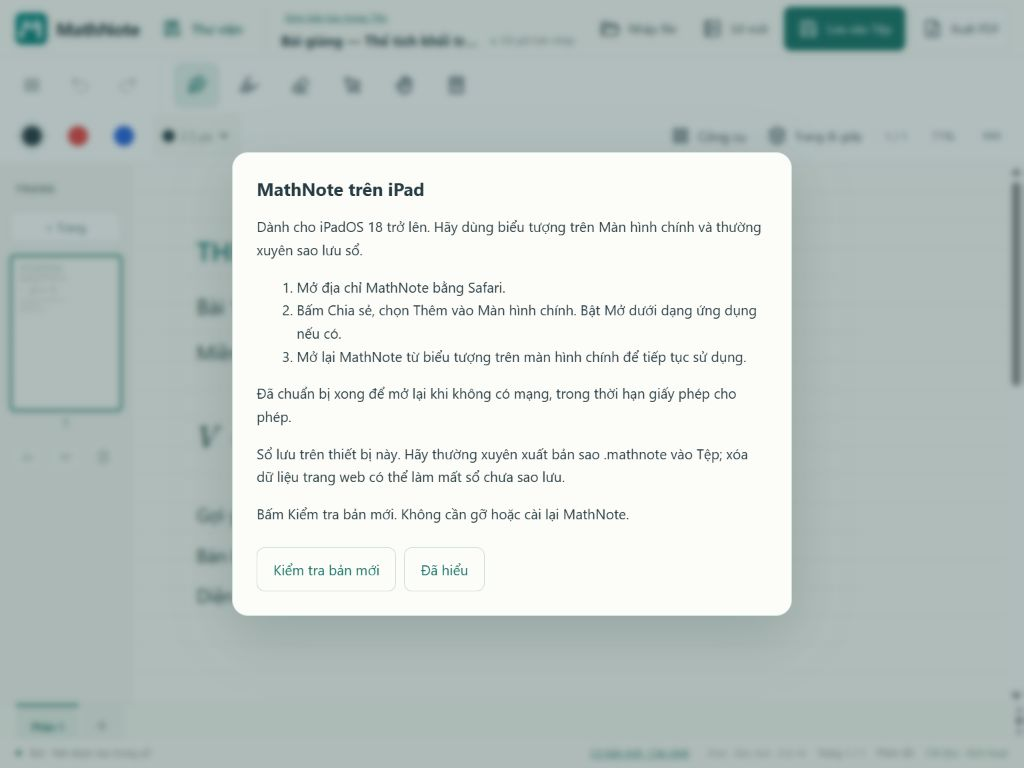
Phần tiêu đề “Bước 2. Thêm biểu tượng lên màn hình chính”- Trong Safari, bấm Chia sẻ.
- Chọn Thêm vào Màn hình chính. Có thể cần cuộn danh sách để tìm mục này.
- Nếu có lựa chọn Mở dưới dạng ứng dụng, bật lựa chọn đó.
- Bấm Thêm, trở về màn hình chính rồi mở MathNote bằng biểu tượng vừa tạo.
Từ đây, nên dùng cố định biểu tượng này để soạn bài. Đừng xóa và thêm lại app chỉ để tìm bản mới; đã có cách cập nhật ngay trong app.
Bước 3. Nhập mã sử dụng trong app vừa mở
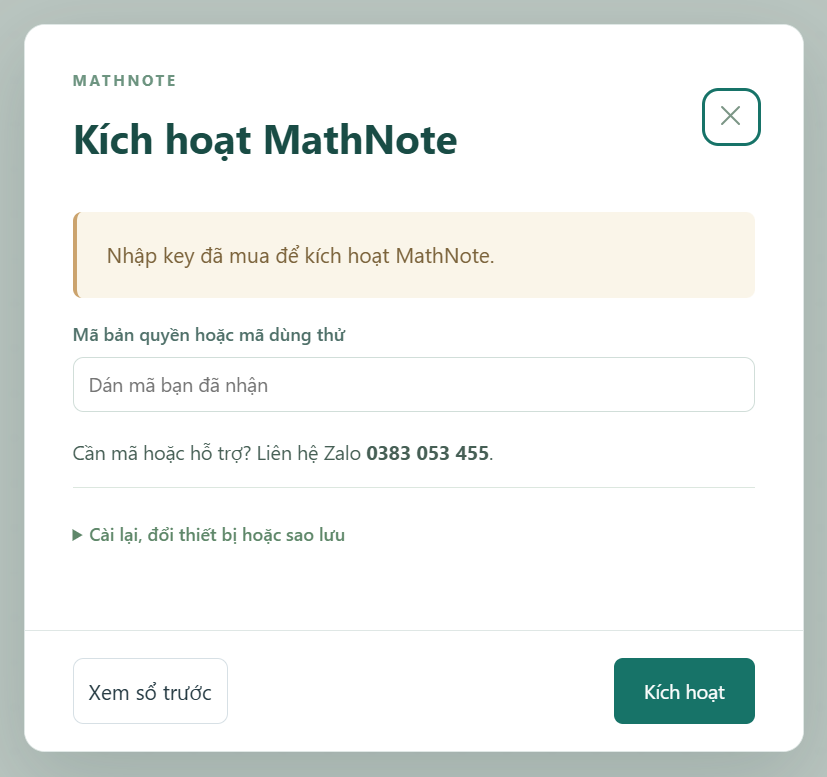
Phần tiêu đề “Bước 3. Nhập mã sử dụng trong app vừa mở”Bấm Kích hoạt trong Thư viện hoặc trên thanh phía trên của trang viết. Dán mã vào ô Mã bản quyền hoặc mã dùng thử rồi bấm Kích hoạt.
Bước 4. Kiểm tra kết quả kích hoạt
Phần tiêu đề “Bước 4. Kiểm tra kết quả kích hoạt”Khi thấy Đã kích hoạt MathNote, kiểm tra số máy và ngày hiển thị. Với mã dùng thử, thời hạn theo mã shop đã cấp; nhập lại không bắt đầu lại số ngày. Một key bản quyền thông thường dùng tối đa 2 máy, tính chung các lượt Windows và web/iPad.
App có thể tiếp tục dùng ngoại tuyến trong thời hạn xác nhận hiển thị, tối đa 7 ngày mỗi lần xác nhận. Khi có mạng, app tự xác nhận lại. Nếu chưa xác nhận được và thời hạn đã hết, bạn vẫn mở, xuất sổ và xuất PDF ở chế độ chỉ đọc.
Bước 5. Chuẩn bị trước khi dùng không có mạng
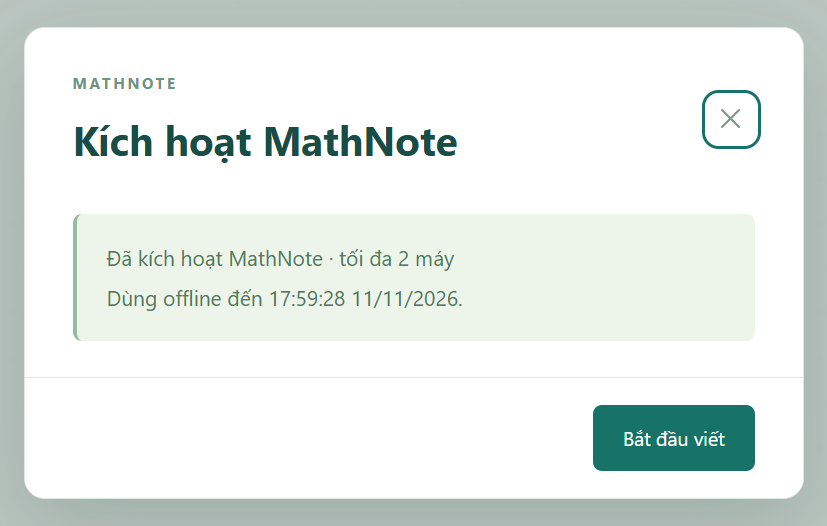
Phần tiêu đề “Bước 5. Chuẩn bị trước khi dùng không có mạng”- Bấm Bắt đầu viết trong cửa sổ kích hoạt.
- Bấm Tùy chọn (⋯) → Cài đặt, cập nhật & sao lưu.
- Giữ mạng cho tới khi thông báo app đã chuẩn bị xong để mở lại khi không có mạng. Nếu vẫn đang chuẩn bị, đóng bảng rồi mở lại để kiểm tra.
- Viết vài nét, làm theo lưu sổ vào Tệp, sau đó đóng và mở lại MathNote để đối chiếu.
Nếu dùng bút, mở tùy chọn Bút để chọn Bút viết · tay cuộn. Nếu muốn viết bằng ngón tay, chọn Viết bằng cảm ứng. Thử cách tì tay, cuộn và phóng trang trên bài mẫu trước khi dùng với tài liệu quan trọng.
Nếu chưa được như mong muốn
Phần tiêu đề “Nếu chưa được như mong muốn”- Không thấy Thêm vào Màn hình chính: mở lại địa chỉ bằng Safari rồi xem trong bảng Chia sẻ.
- Mã không đúng hoặc chưa kết nối được: kiểm tra mã đã dán đủ ký tự và mạng đang hoạt động. Giữ nguyên app và sổ; gửi ảnh thông báo qua Zalo nếu cần.
- Báo đã đủ lượt sau khi cài lại: xem kích hoạt lại bằng mã cũ.
- Muốn nhập Word hoặc PowerPoint: trên iPad, lưu tài liệu thành PDF từ ứng dụng đang dùng rồi nhập PDF vào MathNote.
Bạn đã làm xong khi
Phần tiêu đề “Bạn đã làm xong khi”Bạn mở được MathNote từ màn hình chính, thấy trạng thái giấy phép hợp lệ, viết thử được và đã giữ một bản sổ mẫu trong Tệp.
Tiếp theo: Lưu sổ, sao lưu và khôi phục trên iPad. Hỗ trợ: Zalo 0383 053 455.