
Bút, tẩy và chọn nội dung
Nếu dùng bảng vẽ nối máy tính, kết nối bảng vẽ theo hướng dẫn đi kèm thiết bị trước khi mở MathNote. Bạn cũng có thể làm theo bằng chuột.
Bạn có thể bấm vào từng ảnh để xem rõ các nút, rồi chọn Đóng để quay lại đúng bước đang đọc.
Bước 1. Chọn bút và mở tùy chọn
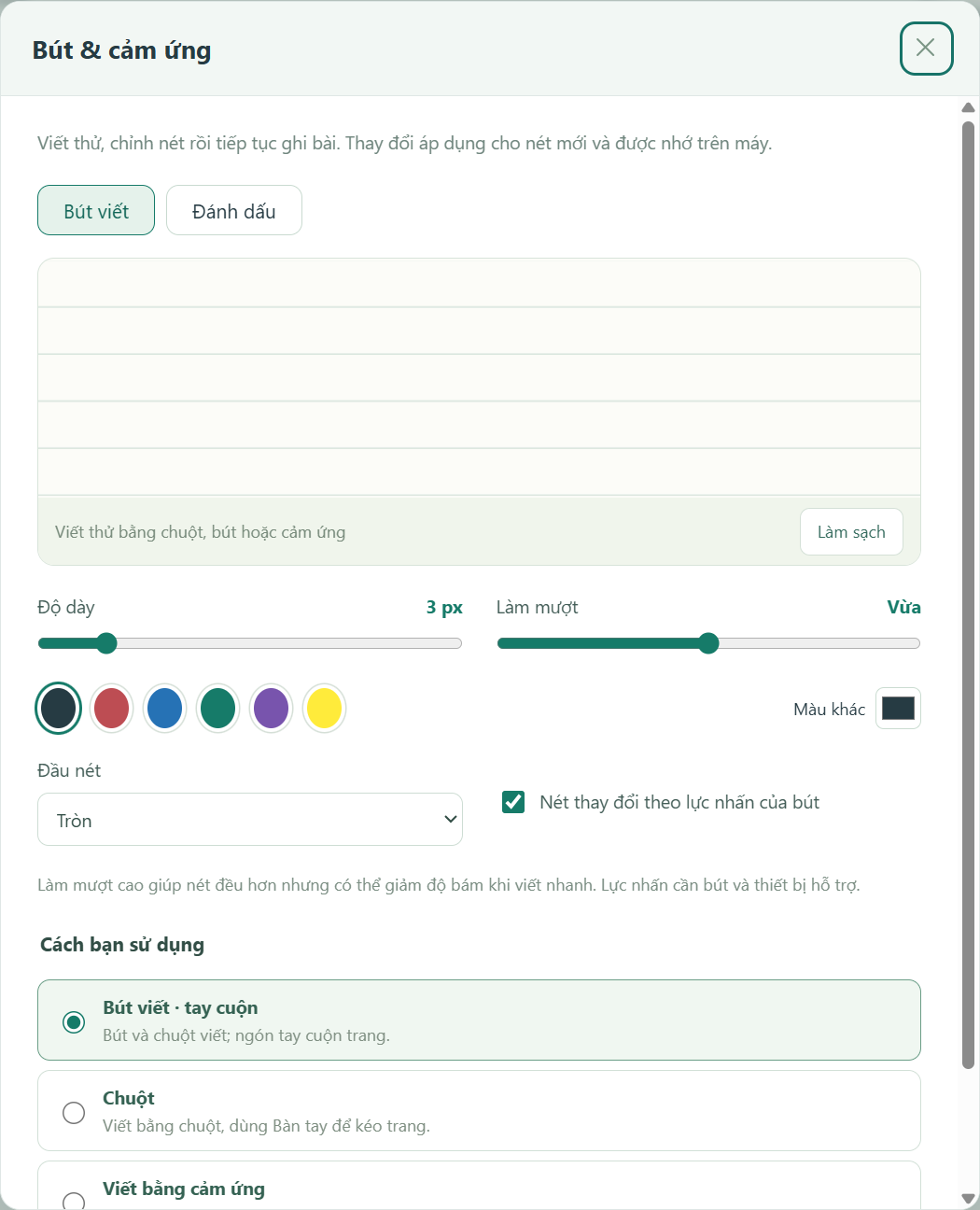
Phần tiêu đề “Bước 1. Chọn bút và mở tùy chọn”Bấm biểu tượng Bút để viết. Muốn chỉnh nét, bấm lại biểu tượng Bút hoặc ô độ dày nét trên thanh công cụ. Trong cửa sổ Bút & cảm ứng, chọn màu và kéo thanh Độ dày. Bắt đầu với nét khoảng 2–3 rồi tăng hoặc giảm theo cách bạn viết.
Bước 2. Viết thử trước khi ghi bài
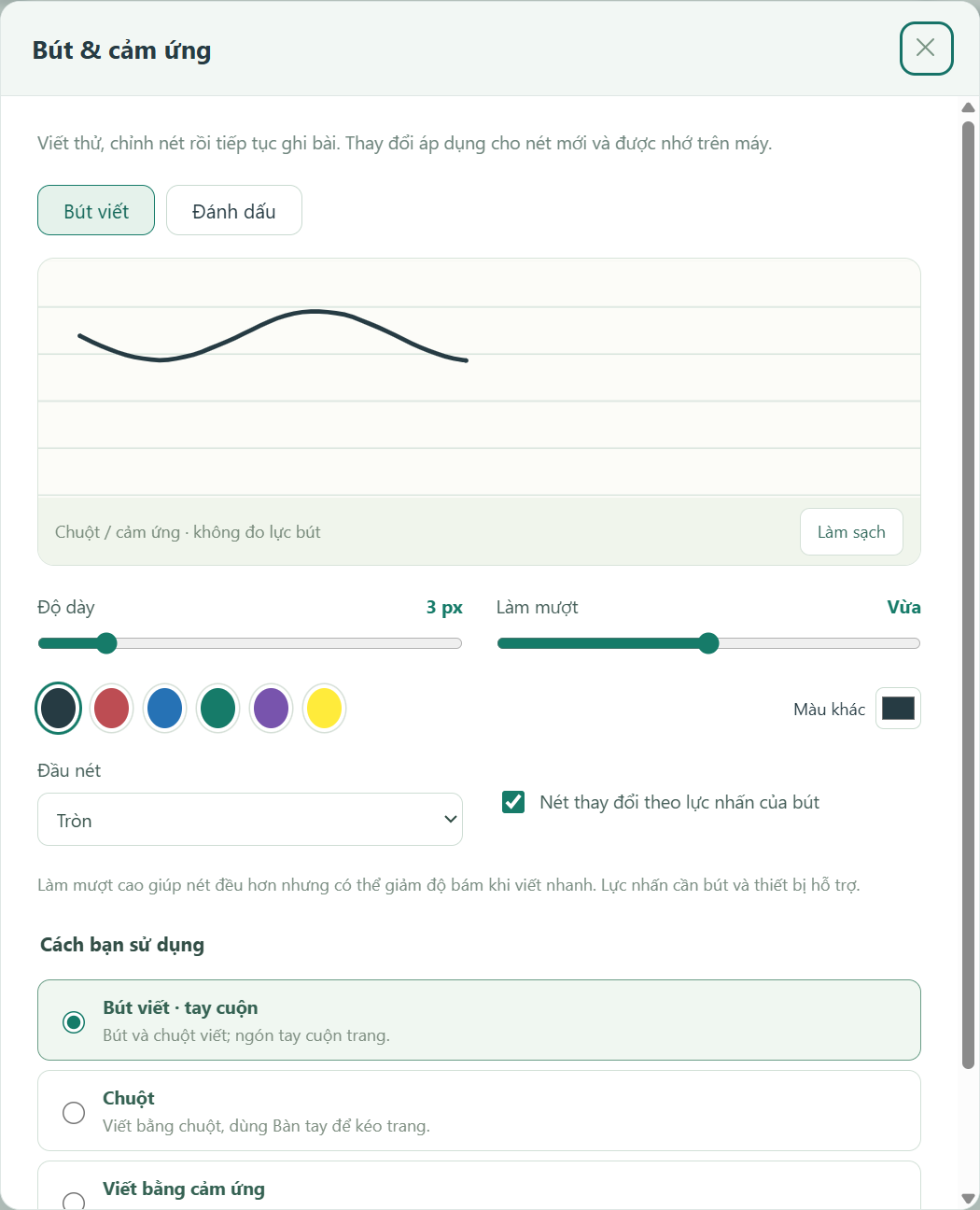
Phần tiêu đề “Bước 2. Viết thử trước khi ghi bài”Viết vài nét trong Vùng viết thử. Nét thử không được đưa vào sổ. Kéo Làm mượt nếu muốn nét đều hơn; giảm lại nếu thấy nét bám tay chậm. Với bảng vẽ, chọn Bút viết · tay cuộn và thử bật Nét thay đổi theo lực nhấn của bút nếu thiết bị hỗ trợ. Xong, bấm × rồi viết lên trang.
Nếu dùng Pencil trên iPad
Phần tiêu đề “Nếu dùng Pencil trên iPad”Chọn Bút viết · tay cuộn khi viết bằng bút. Bạn có thể đặt tay trước rồi đặt bút; MathNote ưu tiên nét bút và bỏ qua chạm tay xen vào lúc viết. Nhấc bút để kéo trang hoặc phóng bằng hai ngón. Chỉ chọn chế độ viết bằng ngón tay khi muốn dùng chính ngón tay để viết.
Trong phần cài đặt, tắt Hiện biểu tượng bút khi viết nếu bạn không cần dấu chỉ vị trí trên màn hình cảm ứng. Trước buổi dạy, thử viết nhanh vài dòng trên chính tài liệu thường dùng, lưu và mở lại để kiểm tra.
Bước 3. Chọn kiểu và cỡ tẩy
Phần tiêu đề “Bước 3. Chọn kiểu và cỡ tẩy”Bấm Tẩy, rồi bấm lại để mở tùy chọn. Chọn một biểu tượng cỡ tẩy nhỏ, vừa hoặc lớn. Chọn Tẩy một phần khi chỉ muốn sửa một đoạn; chọn tẩy cả nét khi muốn bỏ trọn nét vừa viết. Nếu xóa nhầm, nhấn Ctrl + Z ngay.

Bước 4. Chọn và di chuyển nội dung
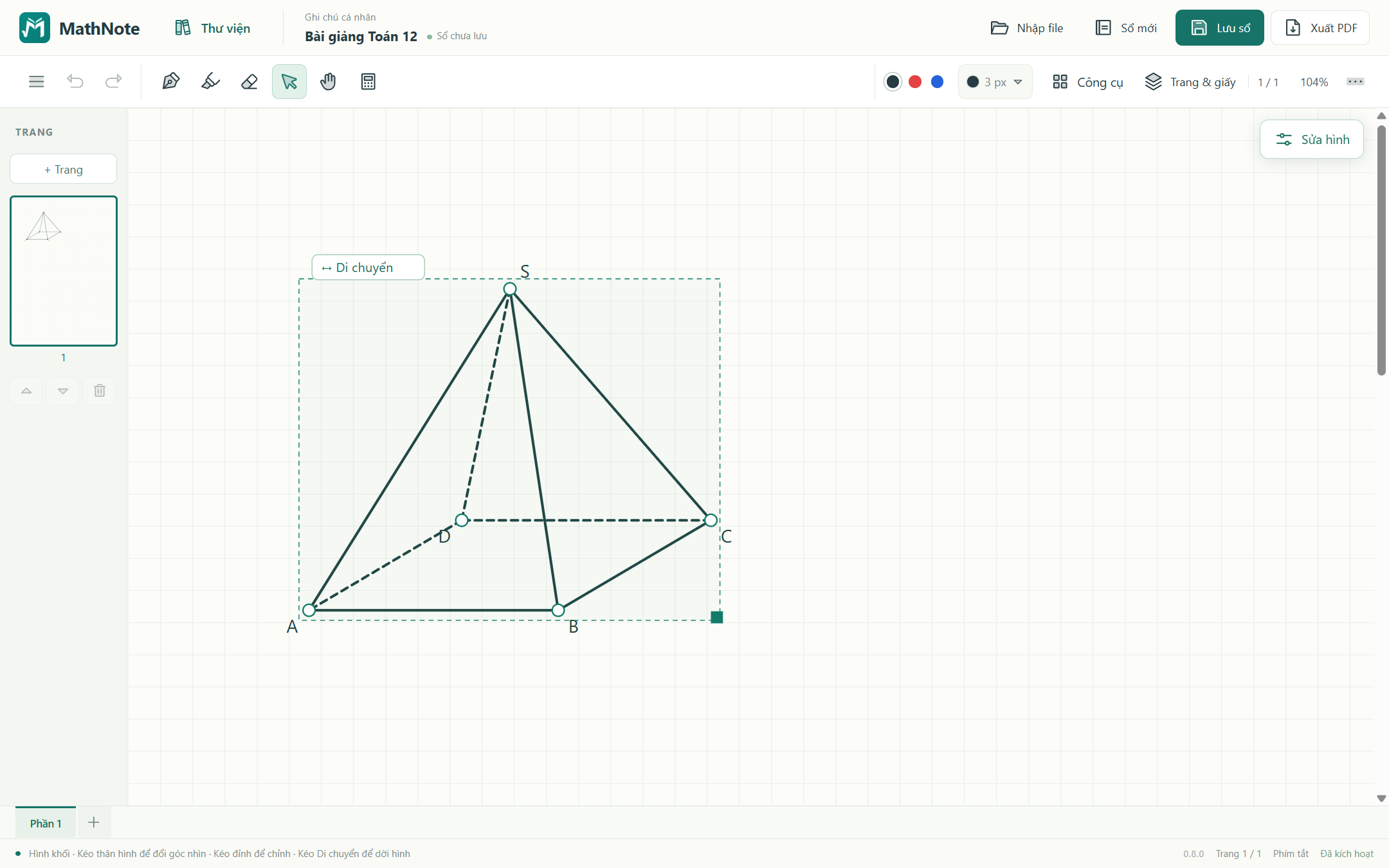
Phần tiêu đề “Bước 4. Chọn và di chuyển nội dung”Bấm Chọn, sau đó bấm vào hình hoặc kéo một vùng bao quanh phần muốn chuyển. Khi phần đó được chọn, kéo nó sang vị trí mới; dùng tay nắm của khung nếu cần đổi kích thước. Muốn sửa nội dung bên trong, bấm nút Sửa hiện cạnh hình hoặc nhấn Enter.
Nếu chưa được như mong muốn
Phần tiêu đề “Nếu chưa được như mong muốn”Nếu chạm tay lên màn hình lại tạo nét ngoài ý muốn, mở tùy chọn bút và chọn Bút viết · tay cuộn. Nếu bảng vẽ chỉ tạo nét đều, xem dòng trạng thái trong vùng thử: app có thể đang nhận nó như chuột. Thử bằng ứng dụng viết khác trên máy hoặc nhờ người hỗ trợ kiểm tra bảng vẽ. Muốn di chuyển trang thay vì viết, chọn công cụ Cuộn.
Bạn đã làm xong khi
Phần tiêu đề “Bạn đã làm xong khi”Bạn đã thử nét riêng, biết đổi cỡ tẩy và dùng Chọn để sửa nội dung. Bút viết và Đánh dấu được nhớ riêng màu và độ dày.
Tiếp theo: Vẽ hình và dùng dụng cụ đo. Nếu cần người hướng dẫn trực tiếp, liên hệ Zalo 0383 053 455.