
Cập nhật MathNote trên iPad
Hướng dẫn dành cho bản web/iPad từ 0.8.14. Bạn cần mạng để nhận bản mới. Thông báo cập nhật chỉ nằm ở thanh trạng thái phía dưới; bạn có thể tiếp tục soạn bài và cập nhật sau khi thuận tiện.
Bước 1. Nhìn thanh dưới khi có mạng
Phần tiêu đề “Bước 1. Nhìn thanh dưới khi có mạng”Khi bản mới đã sẵn sàng, app hiển thị Có bản mới · Cập nhật ở thanh dưới. Bấm dòng này khi muốn cập nhật. App không tự mở lại giữa lúc bạn đang viết nếu bạn chưa chọn cập nhật.
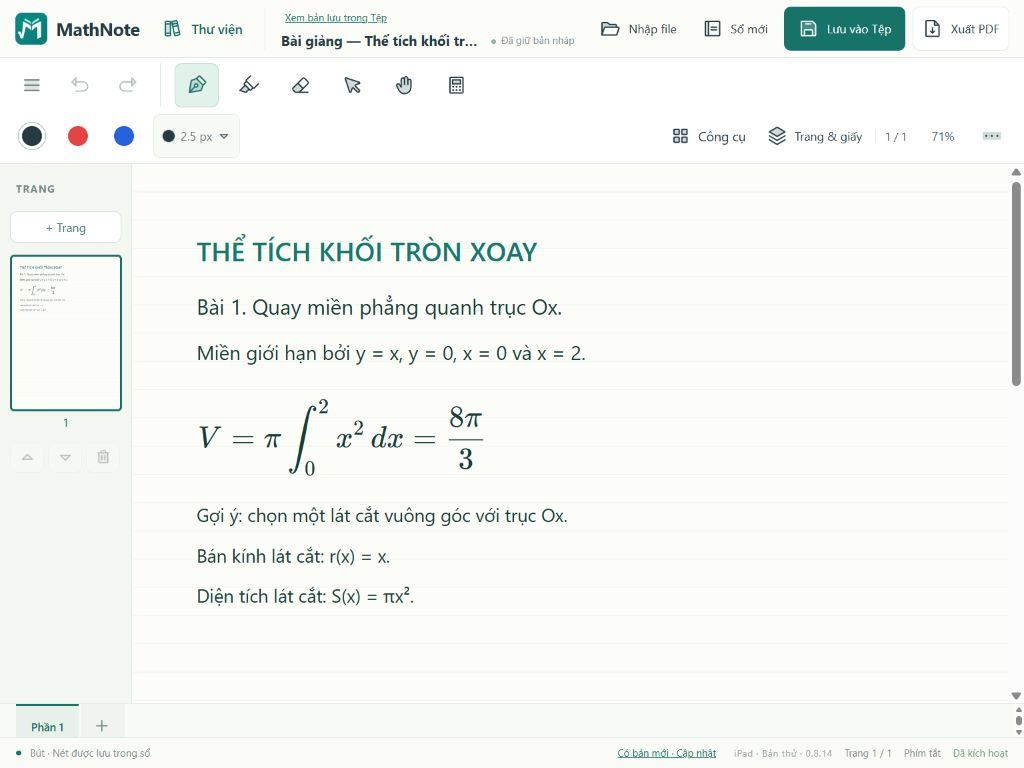
Bước 2. Xem và chọn Cập nhật ngay
Phần tiêu đề “Bước 2. Xem và chọn Cập nhật ngay”Đọc bảng MathNote trên iPad, rồi bấm Cập nhật ngay. Giữ app mở và giữ mạng trong lúc thực hiện. Không cần xóa biểu tượng, gỡ app hoặc nhập lại key để nhận bản mới.
Nếu chưa thấy thông báo ở thanh dưới, mở Tùy chọn (⋯) → Cài đặt, cập nhật & sao lưu, bấm Kiểm tra bản mới. Nếu có bản mới và tải xong, thao tác kiểm tra có thể tiếp tục cập nhật; hãy thực hiện khi đã sẵn sàng tạm dừng viết. Nếu chưa có bản khác, app báo bạn đang dùng bản mới nhất hiện có.
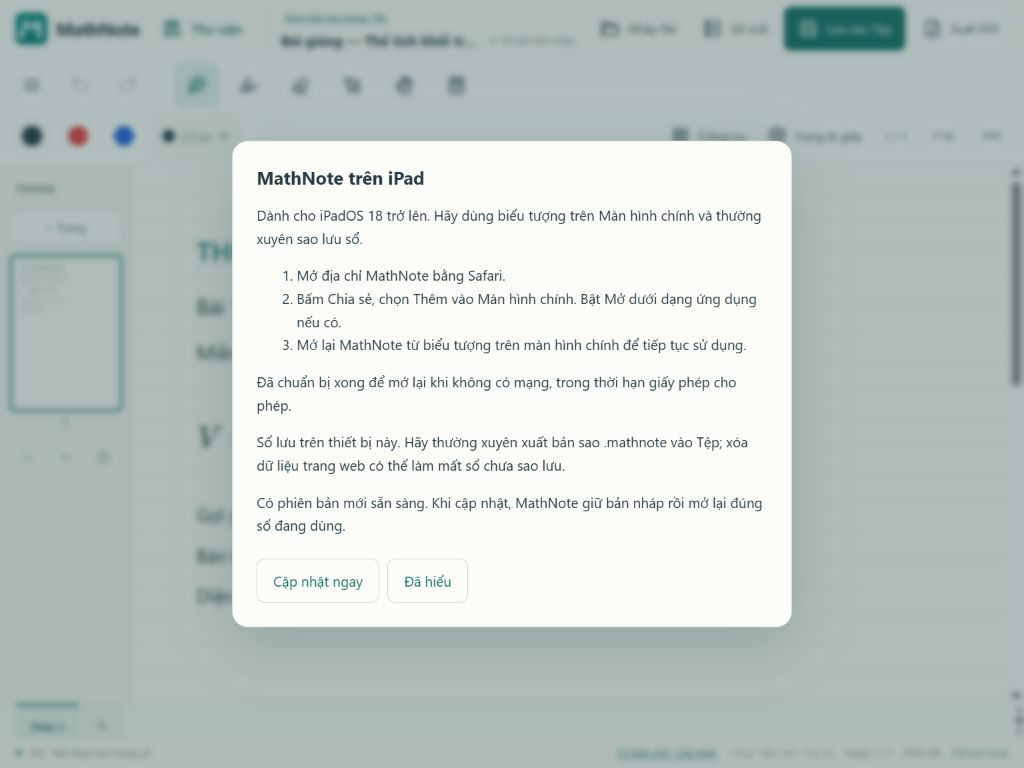
Bước 3. Đợi app giữ bài và mở lại
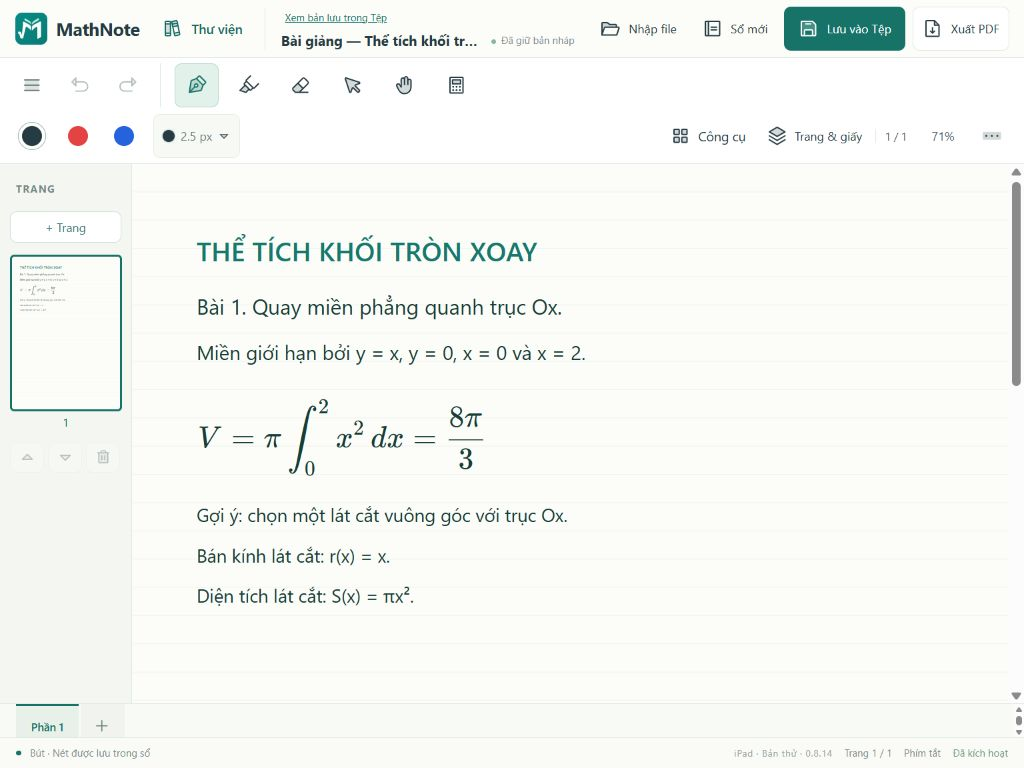
Phần tiêu đề “Bước 3. Đợi app giữ bài và mở lại”MathNote hoàn tất nét đang viết, giữ bản nháp và kiểm tra việc lưu ở các cửa sổ MathNote đang mở. Khi mọi cửa sổ đều lưu được, app mở lại sổ, trang và vị trí bạn đang xem.
Nếu một cửa sổ chưa lưu được hoặc chưa phản hồi, app dừng cập nhật và giải thích. Bạn vẫn tiếp tục dùng bản đang có. Việc cập nhật không thay cho bản sao trong Tệp; nên giữ bản sao thư viện định kỳ.
Bước 4. Đối chiếu bài sau khi mở lại
Phần tiêu đề “Bước 4. Đối chiếu bài sau khi mở lại”Kiểm tra tên sổ, trang hiện tại và vài nét hoặc đối tượng vừa sửa. Mở Thư viện nếu muốn đối chiếu các bài khác. Với một cập nhật thông thường, bạn không phải nhập lại thư viện hay kích hoạt lại.
Nếu đang dùng 0.8.13 hoặc cũ hơn
Phần tiêu đề “Nếu đang dùng 0.8.13 hoặc cũ hơn”Lần chuyển đầu tiên sang cơ chế cập nhật mới cần làm như sau:
- Lưu sổ và bản sao thư viện ra Tệp, kiểm tra bản lưu.
- Đóng tất cả cửa sổ MathNote, gồm các trang MathNote còn mở trong Safari.
- Kết nối mạng rồi mở lại MathNote từ biểu tượng trên màn hình chính.
- Đối chiếu phiên bản ở thanh dưới. Từ các lần sau, dùng nút cập nhật ngay trong app như hướng dẫn trên.
Không gỡ MathNote để cập nhật. Xóa app hoặc dữ liệu trang web có thể làm mất bản nháp chưa được xuất ra Tệp và khiến bạn cần kích hoạt lại.
Nếu chưa được như mong muốn
Phần tiêu đề “Nếu chưa được như mong muốn”- Bản mới còn đang tải: giữ mạng rồi kiểm tra lại sau; bạn có thể tiếp tục dùng bản hiện tại.
- App báo có cửa sổ chưa sẵn sàng: lưu bài ở các cửa sổ khác, đóng những cửa sổ đó rồi thử lại.
- App báo không đủ dung lượng hoặc chưa lưu được: xuất bản sao ra Tệp, xử lý dung lượng rồi thử lại; đừng xóa dữ liệu MathNote khi chưa có bản sao.
- Mất mạng giữa lúc cập nhật: giữ nguyên app, kết nối lại và đọc thông báo trước khi thử tiếp.
- Cập nhật xong mà bài chưa đúng: ngừng ghi đè bản sao cũ, giữ hiện trạng và liên hệ shop kèm ảnh thông báo.
Bạn đã làm xong khi
Phần tiêu đề “Bạn đã làm xong khi”MathNote mở lại đúng bài, nội dung còn đủ và bạn có thể tiếp tục viết. Bạn chỉ cần cập nhật khi thuận tiện, không phải cài lại app.
Xem thêm: Lưu và khôi phục trên iPad · Zalo 0383 053 455.