
Nhập tài liệu và xuất PDF
Chuẩn bị tài liệu bạn muốn dùng. Với Word hoặc PowerPoint, máy cần có Microsoft Office hoặc LibreOffice mở được file đó. Nếu chưa có, hãy lưu tài liệu thành PDF từ ứng dụng đang dùng rồi nhập PDF vào MathNote.
Chọn đúng thiết bị: trên Windows, có thể nhập Word/PowerPoint qua ứng dụng phù hợp. Trên iPad, hãy chuyển các tài liệu này thành PDF trước khi nhập. PDF, ảnh và sổ .mathnote có thể nhập trực tiếp; bản sao .mathnote-backup dùng để khôi phục thư viện. Xem lưu và khôi phục trên iPad.
Bạn có thể bấm vào từng ảnh để xem rõ các nút, rồi chọn Đóng để quay lại đúng bước đang đọc.
Bước 1. Mở tài liệu từ máy
Phần tiêu đề “Bước 1. Mở tài liệu từ máy”Bấm Nhập file ở hàng nút trên cùng. Chọn tài liệu rồi mở. Trên iPad, màn hình chọn tệp giúp bạn tìm trong ứng dụng Tệp; nếu tài liệu chưa có sẵn trên máy, mở nó trong Tệp trước để tải xong. Không cần vào danh mục Công cụ để tìm lại nút nhập.

Bước 2. Chọn trang cần đưa vào bài
Phần tiêu đề “Bước 2. Chọn trang cần đưa vào bài”Với PDF, nhìn bản xem trước rồi chọn các trang cần dùng. Kiểm tra số trang, vị trí đưa vào sổ và lựa chọn trong cửa sổ trước khi xác nhận. Nếu chưa chắc, nhập ít trang trước, chẳng hạn một trang đề bài.

Bước 3. Viết và vẽ lên tài liệu
Phần tiêu đề “Bước 3. Viết và vẽ lên tài liệu”Sau khi nhập, chọn Bút để ghi lời giải hoặc Đánh dấu để tô ý quan trọng. Trên máy tính, dùng Ctrl + lăn chuột để phóng to phần cần giảng; trên iPad, dùng hai ngón tay để phóng trang. Với Word/PowerPoint đã chuyển thành trang tài liệu, bạn đang chú thích lên nền; muốn thay chữ trong bản gốc, mở bản gốc để sửa rồi nhập lại.
Bước 4. Lưu sổ để lần sau sửa tiếp
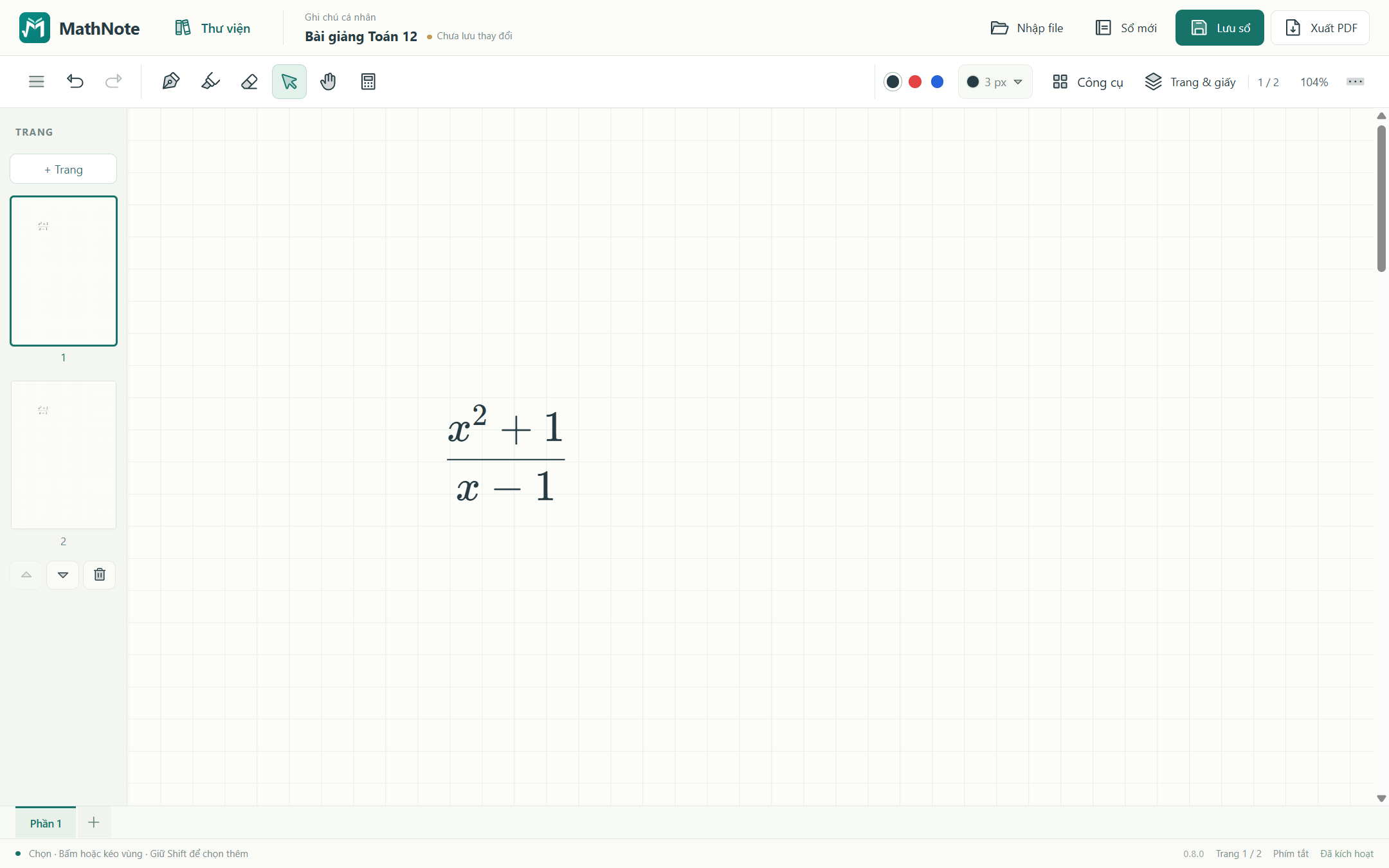
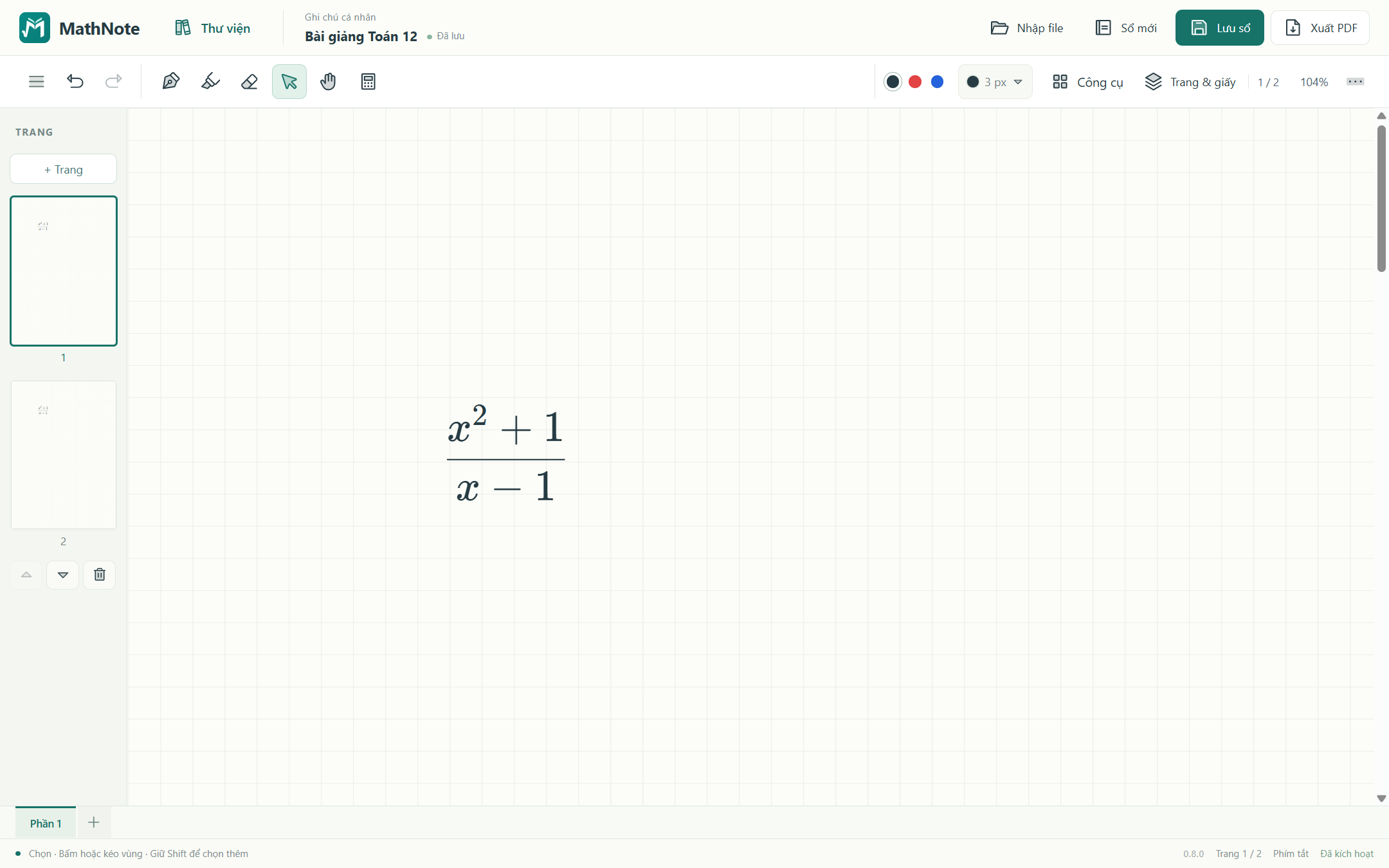
Phần tiêu đề “Bước 4. Lưu sổ để lần sau sửa tiếp”Bấm Lưu sổ. Khi mở lại sổ trong Thư viện, bạn có thể tiếp tục chỉnh nét viết, đồ thị và nội dung đã chèn. Nếu vừa mở sổ từ nơi khác, lưu nó thành sổ riêng trong thư viện để dễ tìm buổi sau.
Trên iPad, chọn Xuất sổ (.mathnote). Trong bảng xuất, chọn Chia sẻ / Lưu vào Tệp… nếu có, rồi chọn thư mục và bấm Lưu trong bảng của iPad. Bạn cũng có thể chọn Tải bản sao trong MathNote. Khi viết thêm vào sổ, xuất bản mới để cập nhật bản sao nằm ngoài app. Xem các bước có ảnh dành riêng cho iPad.
Bước 5. Xuất bản PDF để gửi
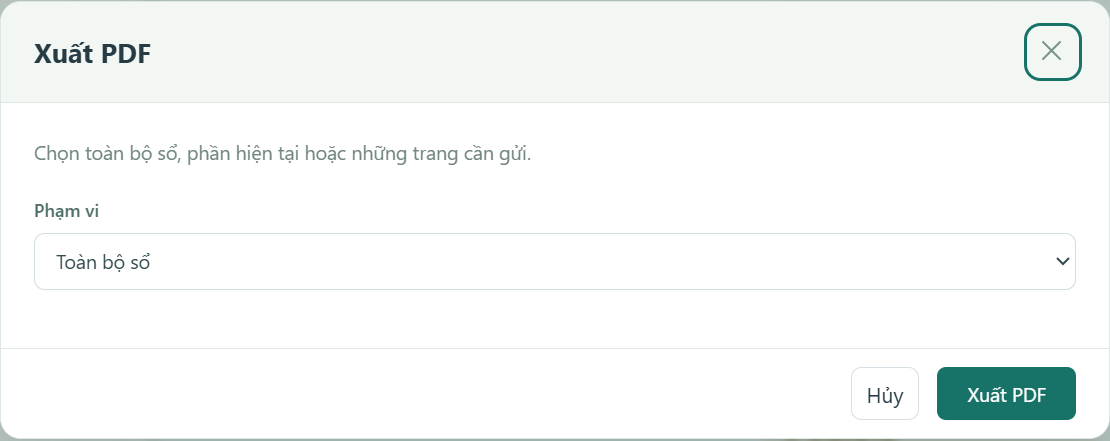
Phần tiêu đề “Bước 5. Xuất bản PDF để gửi”Bấm Xuất PDF. Chọn phạm vi muốn gửi: trang đang xem, phần đang dùng hoặc các trang bạn chọn. Đối chiếu số trang rồi chọn Xuất PDF. Tên gợi ý lấy theo tên sổ; nếu muốn đổi tên, đổi tên sổ trước hoặc sửa tên trong lúc lưu.
Trên iPad và Android, đợi bảng PDF đã sẵn sàng. Bấm Tải PDF, hoặc Chia sẻ PDF nếu thiết bị có nút này. Với Tải PDF, mở danh sách tải xuống của trình duyệt hoặc thư mục Tải xuống trong Tệp để kiểm tra. Với Chia sẻ PDF, chọn Lưu vào Tệp trong bảng của thiết bị, chọn thư mục rồi bấm Lưu. Bấm Quay lại để trở lại bài sau khi hoàn tất; việc đóng bảng không thay thế bước lưu vào Tệp.

PDF là bản để đọc hoặc in. Muốn sửa tiếp nét, hình và bảng, giữ thêm sổ .mathnote. Tên sổ xuất cũng lấy theo tên đang đặt.
Nếu chưa được như mong muốn
Phần tiêu đề “Nếu chưa được như mong muốn”Nếu Word/PowerPoint không nhập được, thử mở file đó bằng ứng dụng gốc rồi lưu thành PDF. Nếu ảnh hoặc bản quét vốn mờ, phóng to không tạo thêm chi tiết; dùng bản rõ hơn từ đầu. Nếu mở sổ cũ, giữ file gốc và đối chiếu vài trang trước khi chuyển toàn bộ bài. Nếu lỡ tắt MathNote khi chưa lưu, lần mở sau hãy đọc thông báo khôi phục bản nháp và chọn bài đúng tên.
Bạn đã làm xong khi
Phần tiêu đề “Bạn đã làm xong khi”Bạn đã phân biệt được Lưu sổ để sửa tiếp với Xuất PDF để đọc/gửi. File gốc của tài liệu vẫn được giữ để bạn dùng lại.
Tiếp theo: Sắp xếp các bài vào thư mục. Nếu cần người hướng dẫn trực tiếp, liên hệ Zalo 0383 053 455.