
Thanh công cụ và phím tắt
Mở một sổ đang dùng. Thay đổi cách sắp xếp chỉ giúp bạn tìm nút thuận tay hơn; các công cụ vẫn có trong danh mục.
Bạn có thể bấm vào từng ảnh để xem rõ các nút, rồi chọn Đóng để quay lại đúng bước đang đọc.
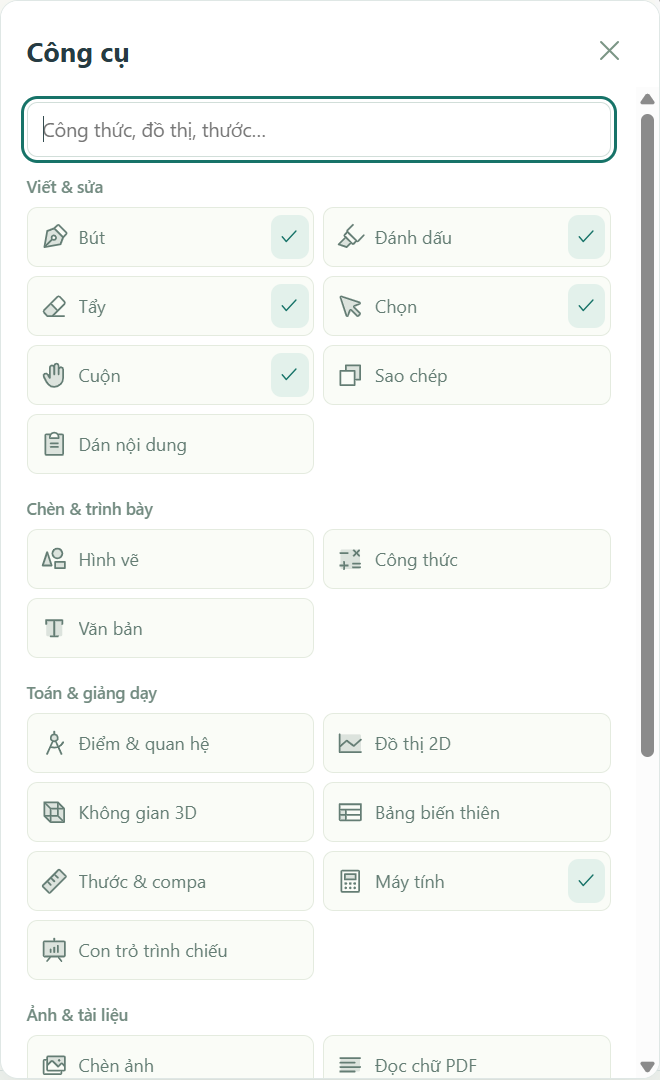
Bước 1. Tìm công cụ cần dùng
Phần tiêu đề “Bước 1. Tìm công cụ cần dùng”Bấm Công cụ ở phía trên bên phải. Gõ tên vào ô tìm kiếm nếu danh sách dài. Bạn có thể mở công cụ ngay từ danh mục; không bắt buộc ghim tất cả lên thanh.
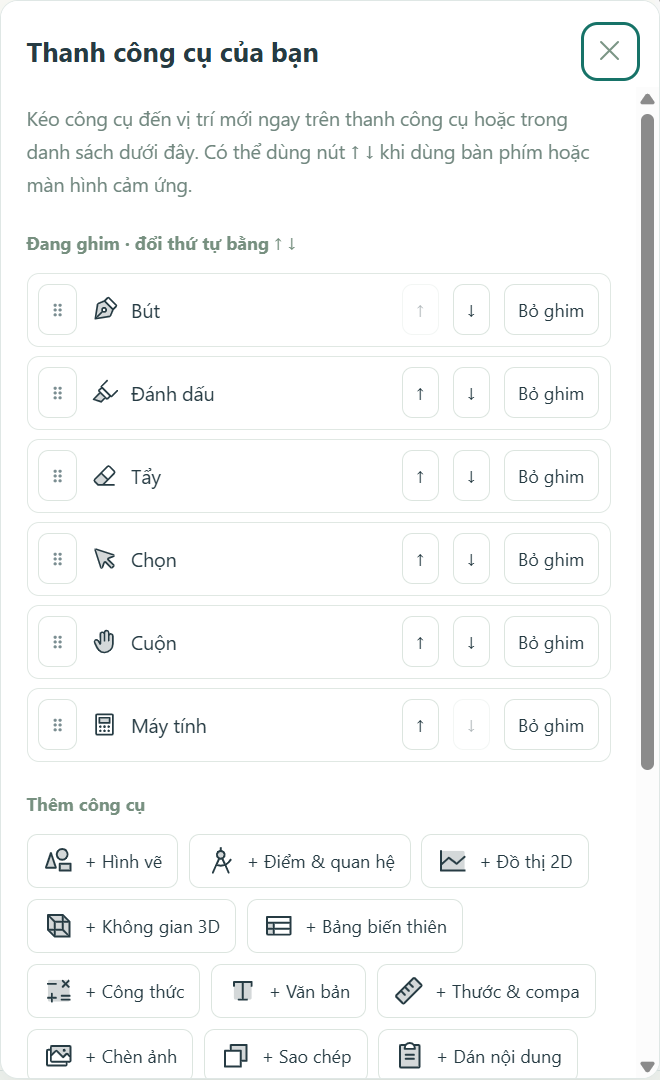
Bước 2. Ghim và bỏ ghim
Phần tiêu đề “Bước 2. Ghim và bỏ ghim”Trong danh mục, chọn Tùy chỉnh thanh công cụ. Ở Thêm công cụ, bấm tên cần ghim, chẳng hạn Đồ thị 2D. Ở danh sách Đang ghim, chọn Bỏ ghim bên công cụ ít dùng. Bỏ ghim chỉ bỏ nút khỏi thanh, không xóa nội dung trên trang.
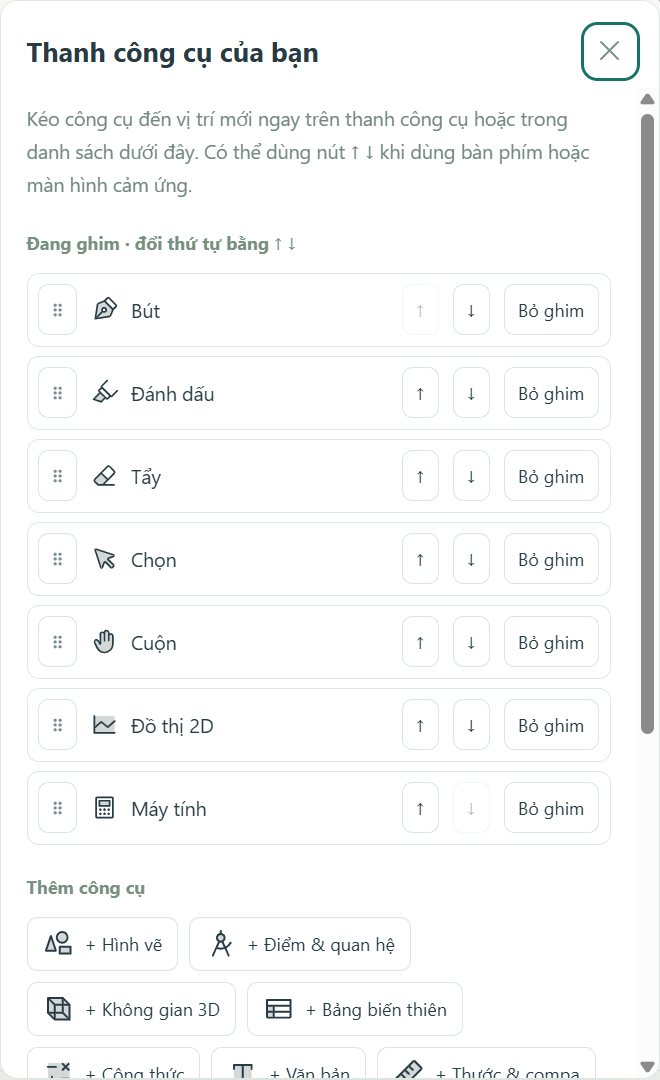
Bước 3. Đổi thứ tự theo cách thuận tay
Phần tiêu đề “Bước 3. Đổi thứ tự theo cách thuận tay”Giữ tay nắm cạnh công cụ và kéo đến vị trí mới trong danh sách. Nếu khó kéo, dùng nút ↑ hoặc ↓ ngay cạnh tên. Bạn cũng có thể kéo đổi chỗ trực tiếp trên thanh công cụ. Đặt Bút, Tẩy và Chọn gần nhau để ít phải tìm khi giảng.
Bước 4. Chọn thanh phía trên hoặc bên trái
Phần tiêu đề “Bước 4. Chọn thanh phía trên hoặc bên trái”Trong cùng cửa sổ, tìm Vị trí thanh công cụ và chọn Phía trên hoặc Bên trái. Đóng cửa sổ để thử viết vài nét xem vị trí nào thuận tay. Nếu muốn bắt đầu lại, mở tùy chỉnh và chọn Khôi phục thanh công cụ mặc định.
Bước 5. Ẩn các thanh khi giảng bài
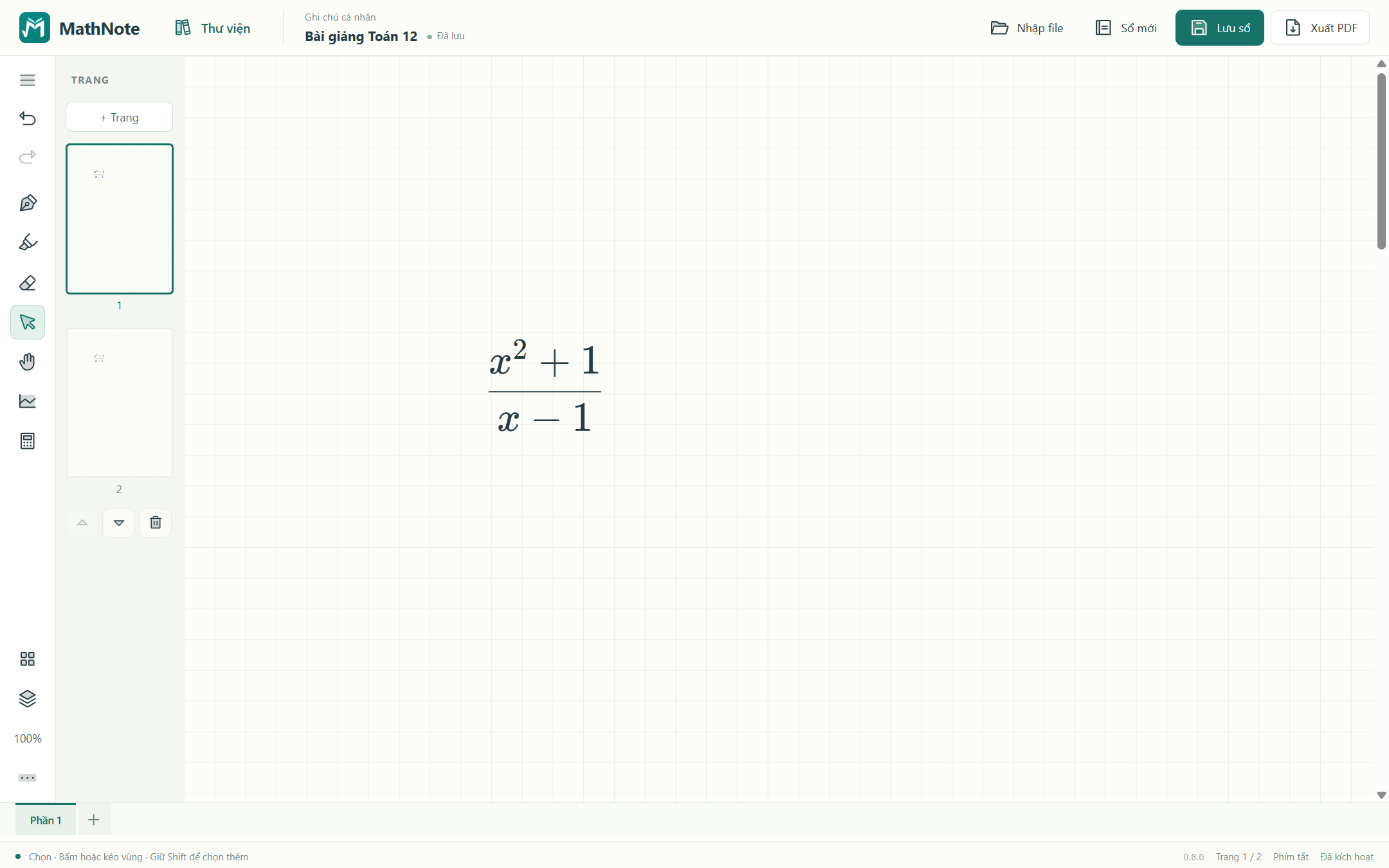
Phần tiêu đề “Bước 5. Ẩn các thanh khi giảng bài”Khi cần dành nhiều chỗ hơn cho bài giảng, bấm biểu tượng bốn góc — Chế độ giảng, nằm cạnh con số phần trăm thu phóng ở phía trên bên phải.
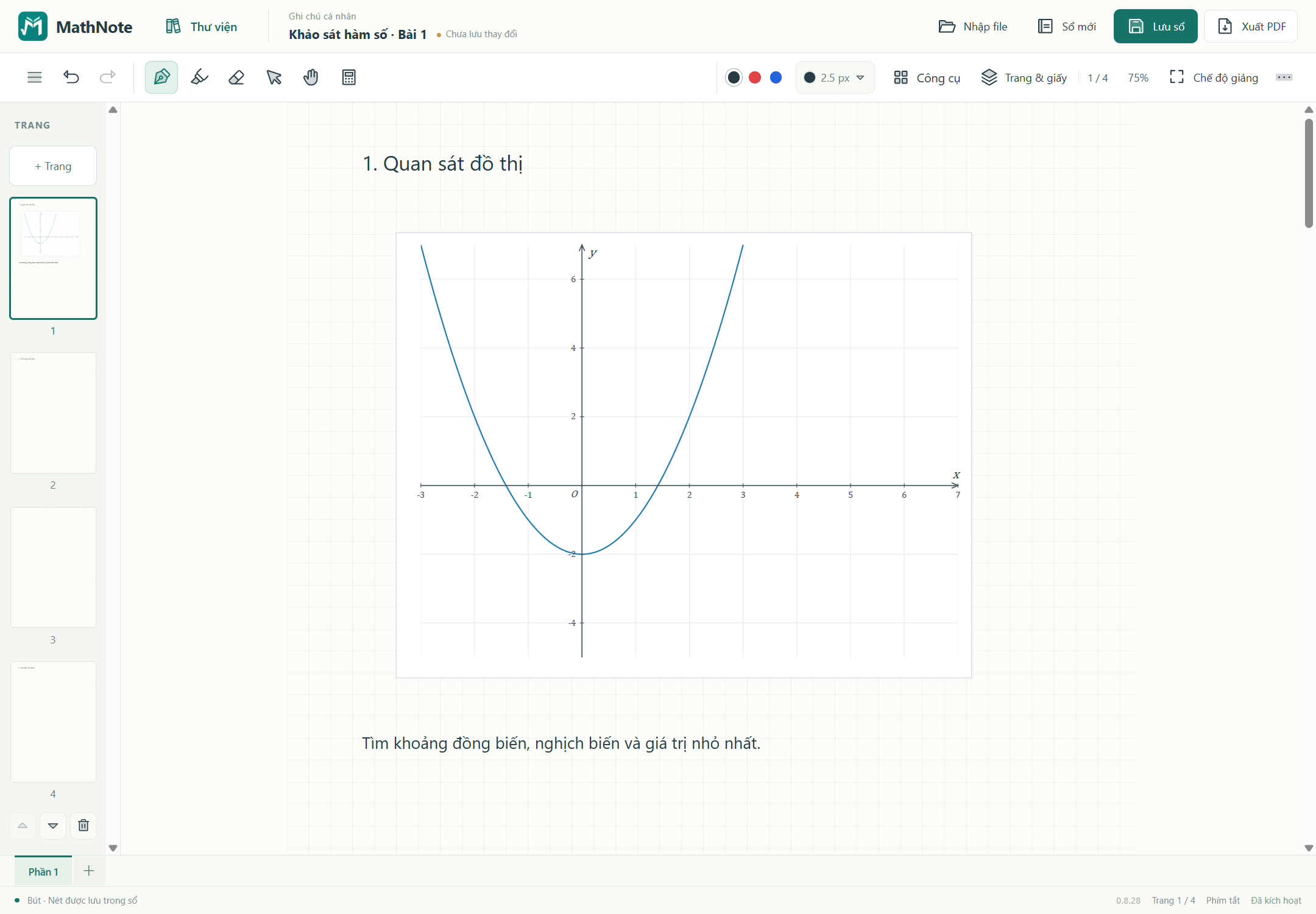
Các thanh lớn và danh sách trang được thu gọn. Thanh nhỏ ở góc trên vẫn có Bút, Tẩy, Công cụ và Hoàn tác để bạn tiếp tục giảng. Bấm biểu tượng bốn ô vuông để mở Công cụ nếu cần vẽ hình hoặc thêm đồ thị.
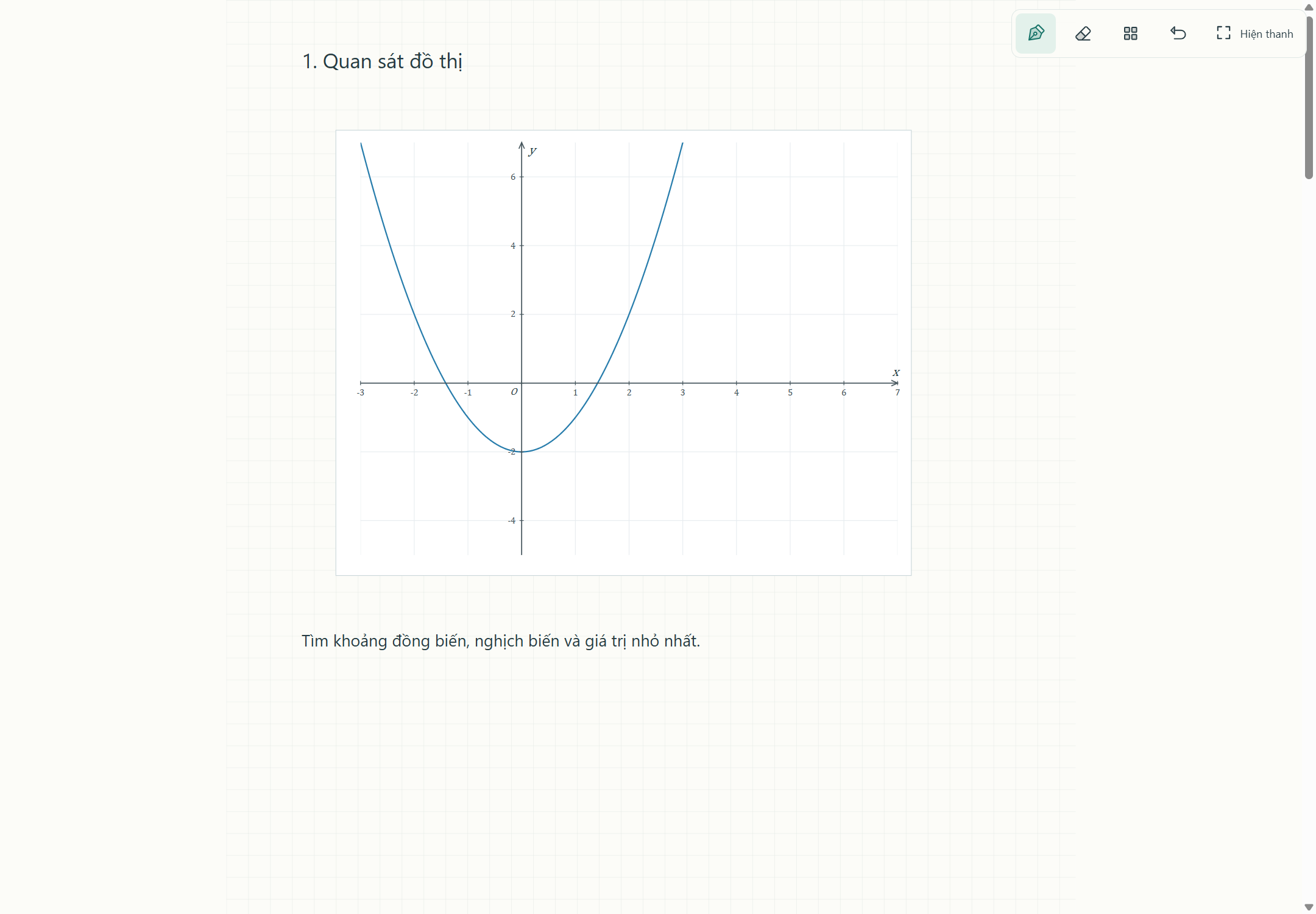
Muốn lưu, chuyển trang hoặc đổi màu bút, bấm Hiện thanh ở cuối thanh nhỏ. Giao diện đầy đủ trở lại và giữ góc nhìn, độ phóng cùng nội dung đang soạn. Trên máy tính, cũng có thể nhấn Esc để hiện lại các thanh.
Bước 6. Khi dùng bàn phím, nhớ vài phím hữu ích
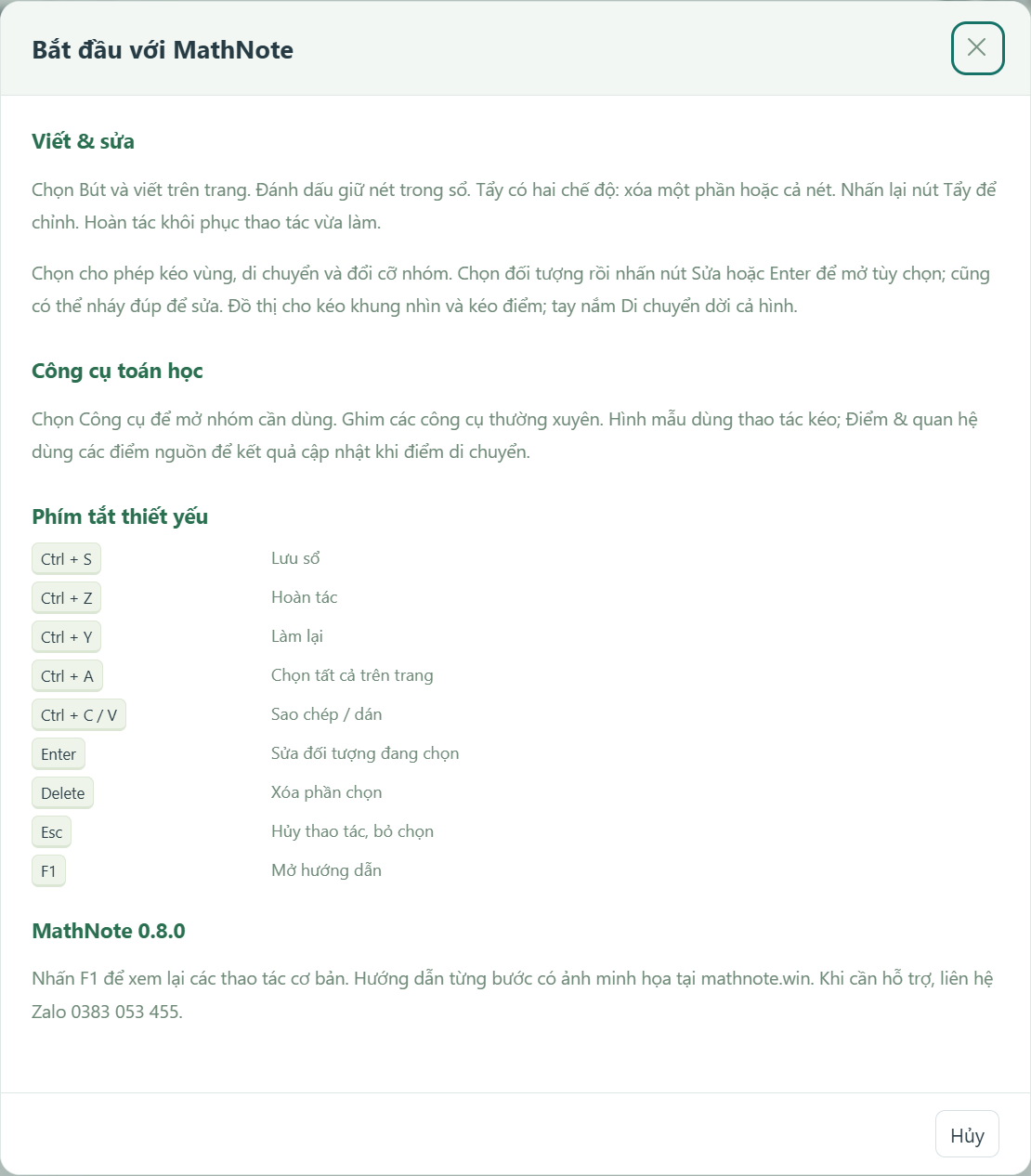
Phần tiêu đề “Bước 6. Khi dùng bàn phím, nhớ vài phím hữu ích”Giữ Ctrl rồi bấm S để lưu, Z để hoàn tác, Y để làm lại. Khi đã chọn một hình hoặc bảng, nhấn Enter để sửa và Delete để xóa. Khi quên, nhấn F1 hoặc chọn Phím tắt ở dưới cửa sổ để xem lại.
Nếu chưa được như mong muốn
Phần tiêu đề “Nếu chưa được như mong muốn”Nếu không thấy nút vừa bỏ ghim, mở Công cụ để dùng lại hoặc ghim lại. Nếu một phím đang nhập chữ hoặc số thay vì sửa hình, bấm ra trang rồi chọn đúng hình trước. Nếu chạm ra ngoài không đóng máy tính hoặc bảng đang soạn, dùng nút ×, Hủy hoặc Áp dụng trong chính cửa sổ đó.
Bạn đã làm xong khi
Phần tiêu đề “Bạn đã làm xong khi”Thanh công cụ gọn theo nhu cầu của bạn, các nút thường dùng nằm cạnh nhau và bạn biết cách trả về bố trí ban đầu.
Tiếp theo: Thử bố trí mới khi viết và tẩy. Nếu cần người hướng dẫn trực tiếp, liên hệ Zalo 0383 053 455.