
Đồ thị có tham số
Chuẩn bị một trang giấy. Mỗi chữ m, a, b, c, k hoặc n trong biểu thức có thể dùng làm tham số. Mỗi tham số có giá trị, khoảng thay đổi và bước riêng.
Bước 1. Nhập hàm có m
Phần tiêu đề “Bước 1. Nhập hàm có m”Mở Công cụ → Đồ thị hàm số. Trong Hàm số, nhập x^2+m*x+1 vào ô biểu thức. Dấu * là phép nhân; x^2 là x bình phương. Đừng gõ cả lời giải vào ô này.
Bước 2. Đặt khoảng cho m
Phần tiêu đề “Bước 2. Đặt khoảng cho m”Chọn Tham số. Ở thẻ Tham số m, nhập Từ −3, Đến 3, Bước 0,5. Có thể gõ thẳng giá trị ở Giá trị chính xác; ví dụ 1. Nhìn hình xem trước sau mỗi thay đổi rồi chọn Áp dụng vào trang (hoặc Lưu thay đổi nếu đang sửa đồ thị đã có).

Bước 3. Kéo m ngay trên bài
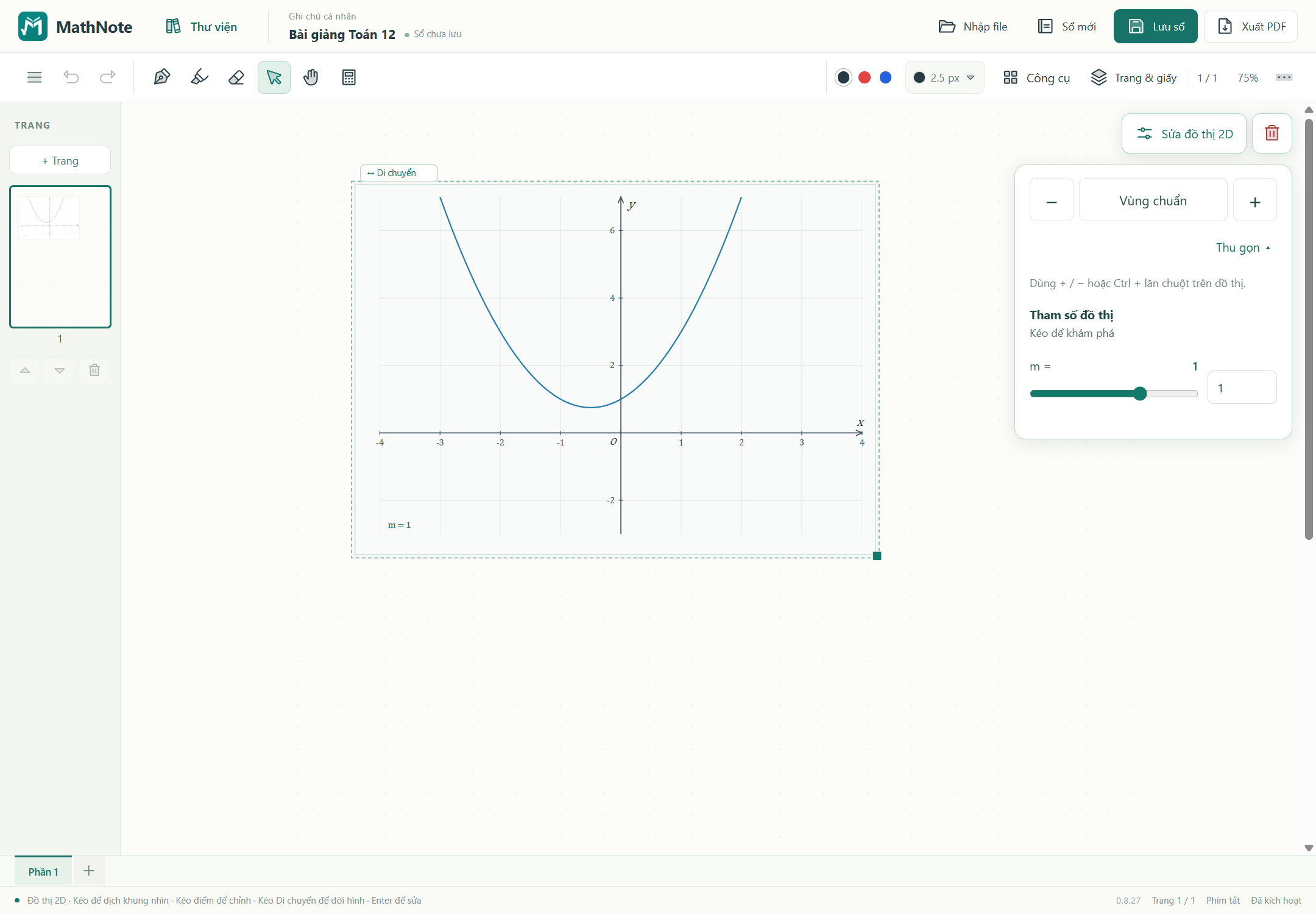
Phần tiêu đề “Bước 3. Kéo m ngay trên bài”Bấm Chọn rồi bấm vào đồ thị. Nếu phần tham số đang thu gọn, bấm Tham số đồ thị để mở. Kéo thanh m; đường vẽ thay đổi theo giá trị đang hiện. Dừng ở một giá trị để giải thích vị trí đỉnh hoặc số giao điểm.
Bước 4. So sánh và giữ một trường hợp
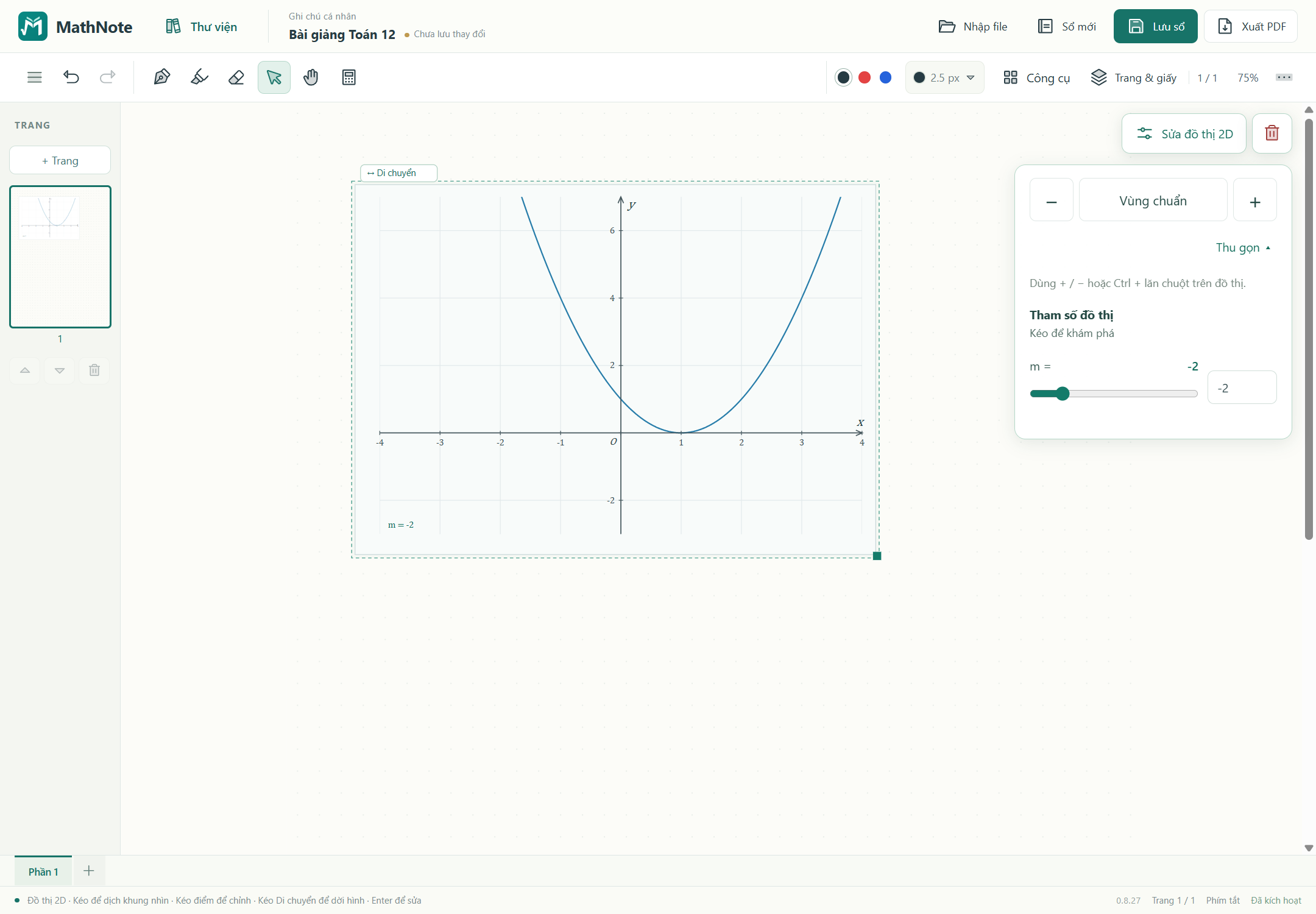
Phần tiêu đề “Bước 4. So sánh và giữ một trường hợp”Đổi m từ 1 sang −2 và quan sát parabol. Khi thả tay, giá trị hiện tại được giữ trong sổ. Dùng Hoàn tác nếu muốn quay lại giá trị trước thao tác. Nút + / − / Vùng chuẩn chỉ thay vùng quan sát của đồ thị, không làm đổi độ phóng trang giấy.
Nếu chưa thấy thanh m
Phần tiêu đề “Nếu chưa thấy thanh m”Kiểm tra biểu thức có chữ m, rồi dùng Chọn và bấm đúng đồ thị. Nếu bị báo biểu thức chưa hợp lệ, kiểm tra dấu nhân và ngoặc. Tên tham số phân biệt với tên hàm: muốn ghép f và g, làm theo bài Hàm hợp.
Bạn đã làm xong khi
Phần tiêu đề “Bạn đã làm xong khi”Đồ thị thay đổi đúng khi kéo m, bạn đọc được giá trị đang dùng và mở lại sổ vẫn giữ trường hợp đã chọn.
Tiếp theo: Vẽ hàm hợp f(g(x)). Cần hỗ trợ: Zalo 0383 053 455.