
Hình học và dụng cụ đo
Mở một trang giấy đủ trống. Khi cần thêm dụng cụ chưa thấy trên thanh, chọn nút Công cụ ở phía trên bên phải.
Bạn có thể bấm vào từng ảnh để xem rõ các nút, rồi chọn Đóng để quay lại đúng bước đang đọc.
Bước 1. Tìm và chọn mẫu hình
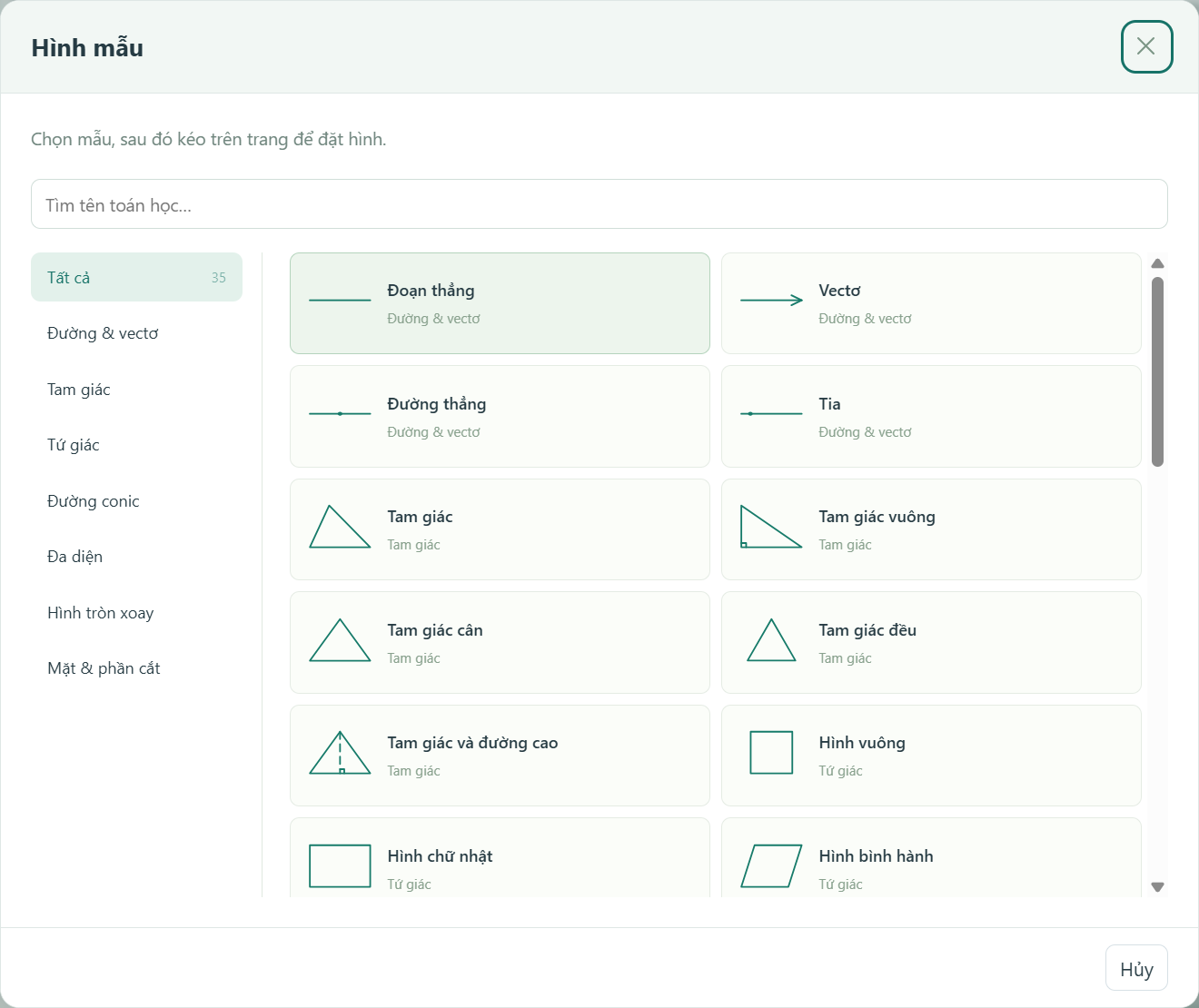
Phần tiêu đề “Bước 1. Tìm và chọn mẫu hình”Trong Công cụ, mở Hình vẽ. Bạn có thể gõ tên vào ô tìm kiếm hoặc chọn nhóm hình. Chọn Hình chóp tứ giác để làm theo ví dụ. Muốn vẽ tam giác hay đường tròn, chọn đúng tên tương ứng.
Bước 2. Đặt hình lên trang
Phần tiêu đề “Bước 2. Đặt hình lên trang”Đóng danh mục bằng cách chọn mẫu, đưa con trỏ tới vị trí bắt đầu rồi giữ và kéo để tạo hình có kích thước mong muốn. Thả tay khi hình vừa trang. Sau đó bấm Chọn rồi bấm vào một cạnh của hình; tránh bấm đúng chấm đỉnh nếu muốn sửa toàn hình.
Bước 3. Đổi góc nhìn và kiểu nét
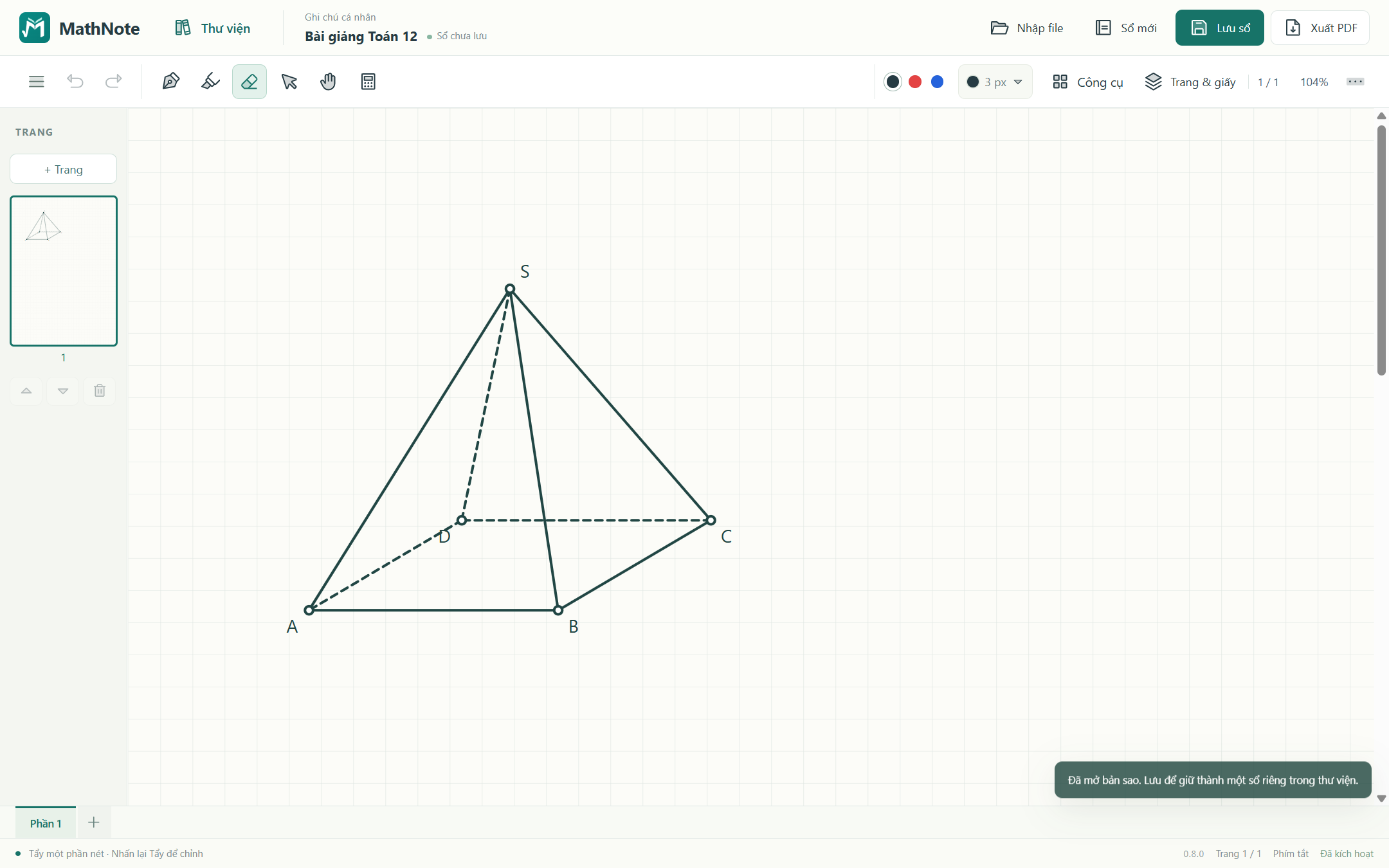
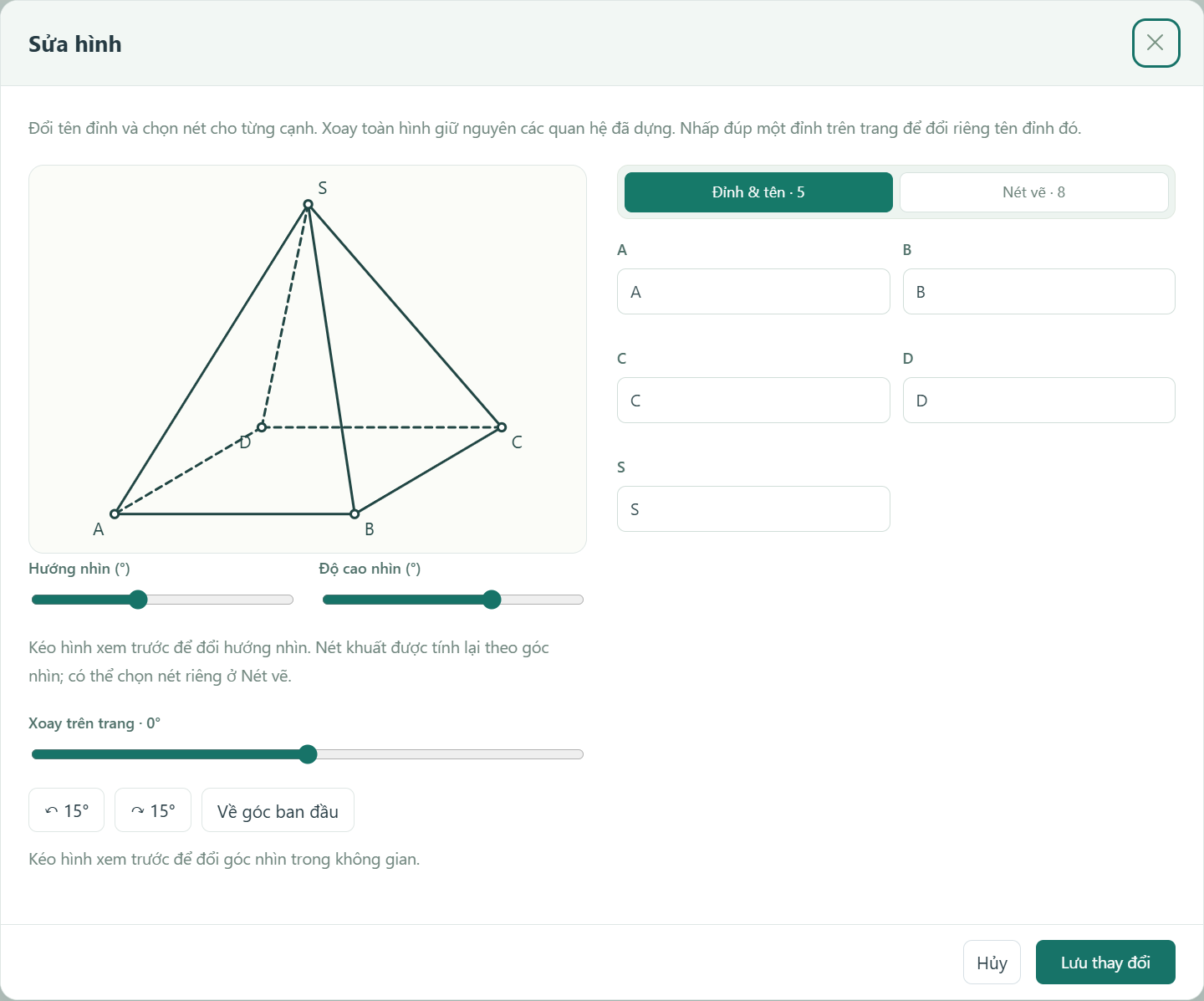
Phần tiêu đề “Bước 3. Đổi góc nhìn và kiểu nét”Khi hình được chọn, bấm Sửa hình. Kéo hình trong ô xem trước để đổi góc nhìn; dùng Xoay trên trang để quay tư thế hình. Ở Nét vẽ, giữ tự động nếu muốn các cạnh khuất cập nhật khi xoay, hoặc chọn riêng cạnh liền/đứt theo đề bài. Chọn Lưu thay đổi khi hài lòng.
Bước 4. Đổi riêng tên một đỉnh
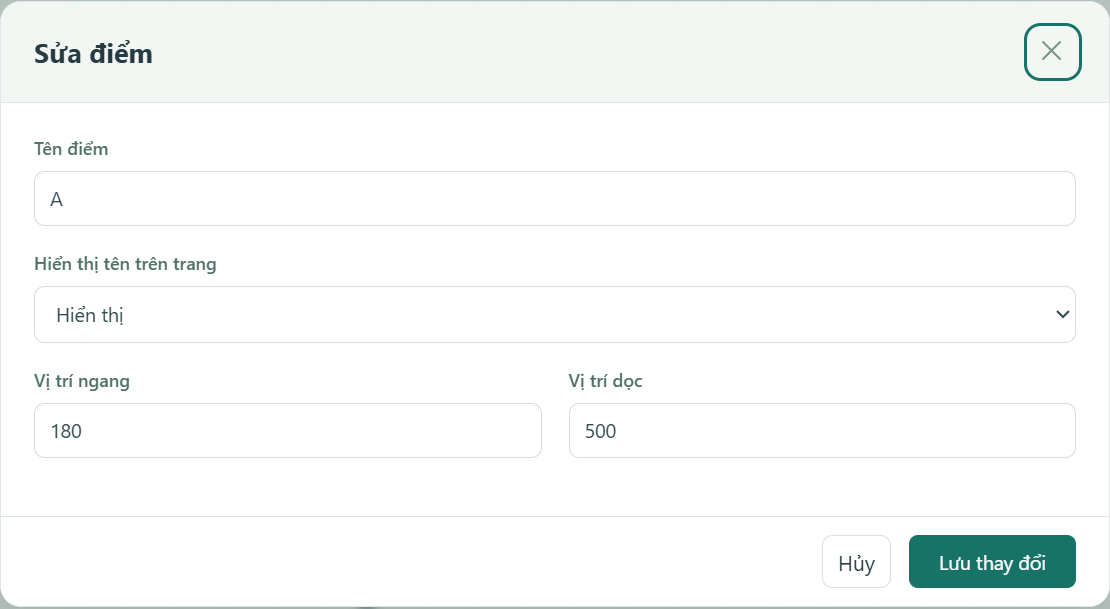
Phần tiêu đề “Bước 4. Đổi riêng tên một đỉnh”Nếu đề bài dùng tên khác, nháy đúp đúng chấm đỉnh đó. Gõ tên mới ở Tên điểm, kiểm tra lựa chọn Hiển thị tên trên trang, rồi chọn Lưu thay đổi. Cách này tiện khi chỉ cần đổi một chữ.
Bước 5. Trải hình hoặc tạo thiết diện
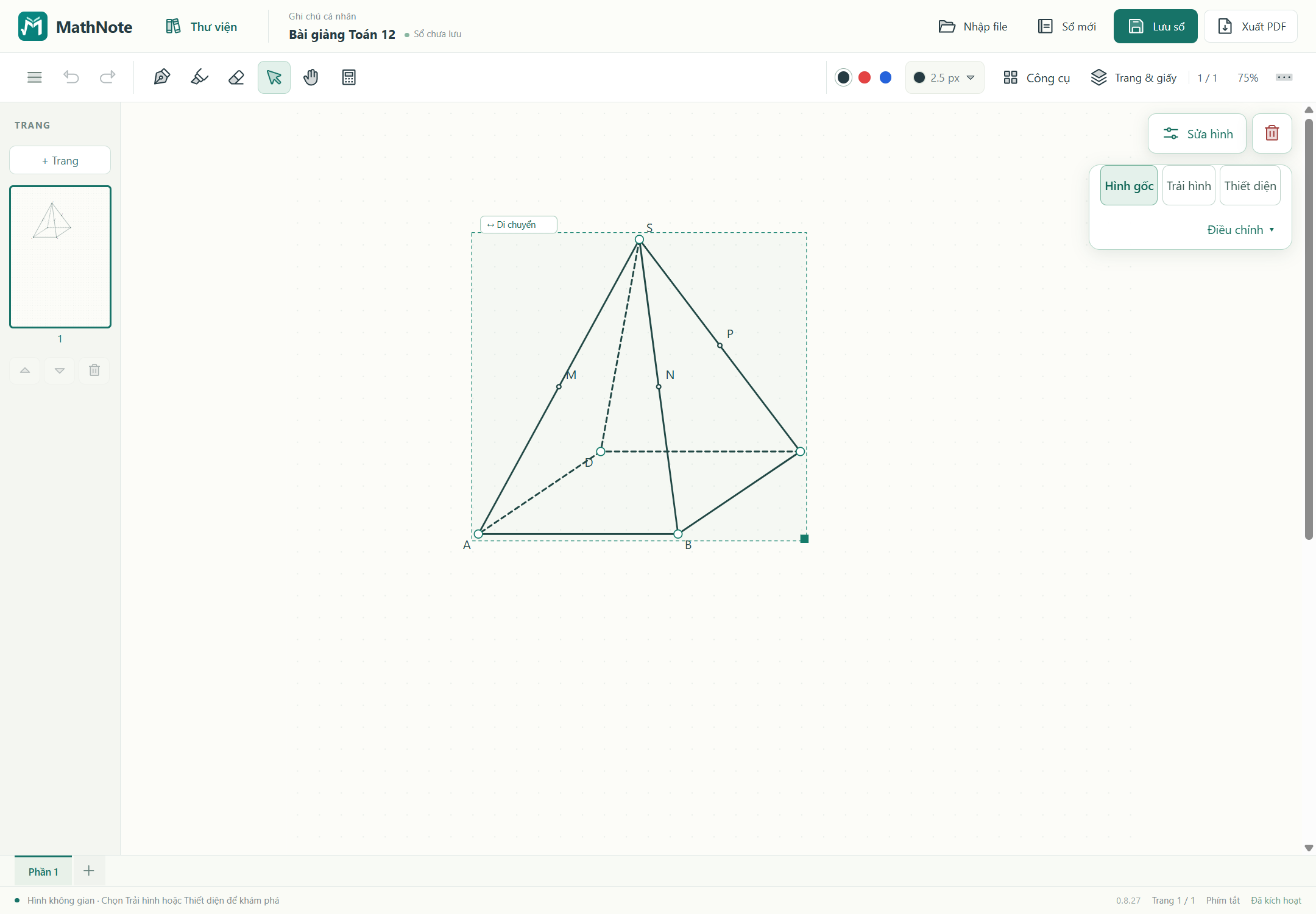
Phần tiêu đề “Bước 5. Trải hình hoặc tạo thiết diện”Chọn cả hình chóp/hình hộp để dùng ngay Hình gốc · Trải hình · Thiết diện. Bạn có thể tạo điểm trên cạnh, chạm ba điểm làm mặt cắt và tách hai phần khối. Làm theo bài Trải hình, thiết diện và tách khối.
Đỉnh hình mới có chấm tròn nhỏ; tên có thể nhập hoặc để trống trong Sửa hình → Đỉnh & tên. Nét nằm khuất, kể cả đường nối các điểm mới trên cạnh, tự chuyển thành nét đứt khi góc nhìn thay đổi. Muốn dùng kiểu riêng theo đề bài, chỉnh ở Nét vẽ.
Bước 6. Dùng thước và cất dụng cụ
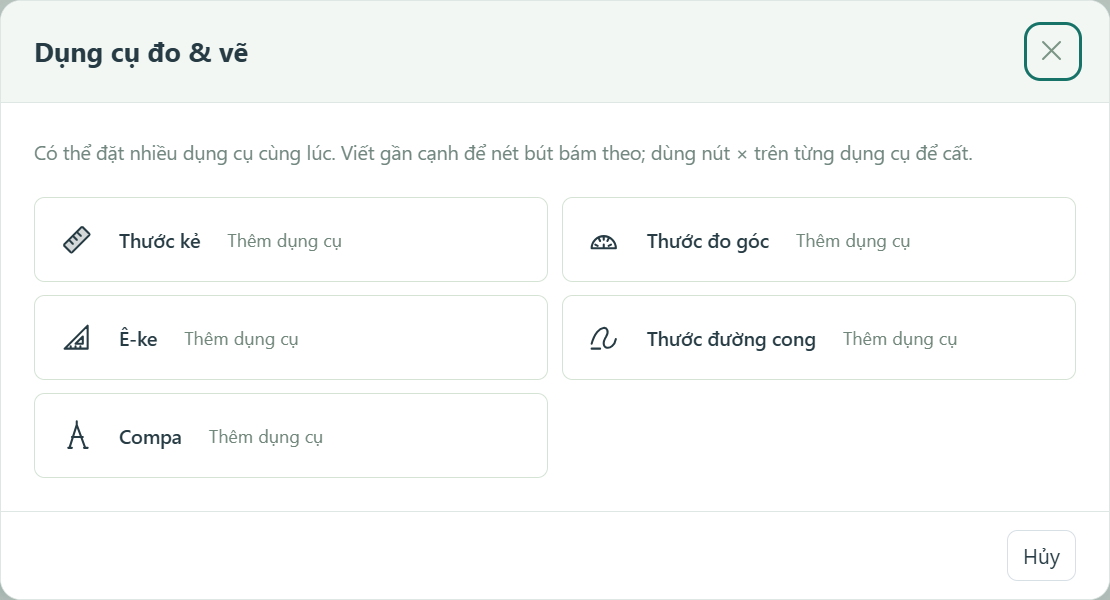
Phần tiêu đề “Bước 6. Dùng thước và cất dụng cụ”Mở Công cụ → Thước & compa. Trong bảng Dụng cụ đo & vẽ, chọn dụng cụ cần dùng. Khi dụng cụ xuất hiện, kéo nó sang vùng trống để không che hình và lời giải. Muốn thêm dụng cụ khác, mở lại nhóm này rồi chọn tiếp. Bấm × trên chính dụng cụ để cất nó khi dùng xong.
Nếu chưa được như mong muốn
Phần tiêu đề “Nếu chưa được như mong muốn”Nếu cửa sổ chỉ ghi Sửa điểm, bạn đã chọn đúng một đỉnh. Đóng cửa sổ, bấm Chọn rồi bấm vào giữa một cạnh để sửa toàn hình. Nếu góc nhìn khó đọc, dùng Về góc ban đầu. Nếu kéo nhầm vị trí hoặc cỡ hình, nhấn Ctrl + Z.
Bạn đã làm xong khi
Phần tiêu đề “Bạn đã làm xong khi”Bạn có hình với tên đỉnh rõ ràng, góc nhìn phù hợp và biết cất riêng từng dụng cụ.
Tiếp theo: Ghép khối và mặt phẳng trong Không gian 3D. Nếu cần người hướng dẫn trực tiếp, liên hệ Zalo 0383 053 455.