
Kích hoạt lại sau khi cài lại iPad
MathNote ghi nhận từng lần cài đặt. Khi xóa dữ liệu hoặc cài lại, cùng một iPad có thể được ghi nhận thành một lần cài mới. Bạn có thể dùng key cũ để xử lý; quy trình này không cần xác minh email.
Giữ kín mã của mình: người có mã có thể yêu cầu thay một lượt web/iPad đủ điều kiện. Không đăng mã trong ảnh công khai. Nếu chỉ muốn nhận bản mới, hãy cập nhật trong app, không gỡ rồi cài lại.
Bước 1. Nhập lại mã cũ
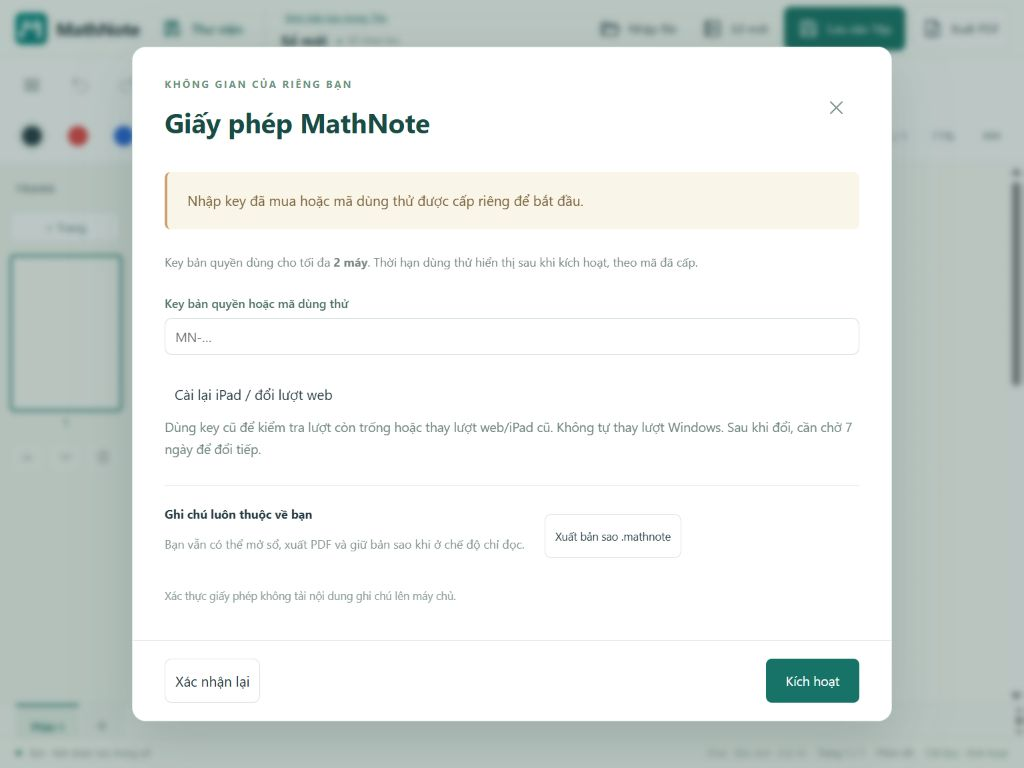
Phần tiêu đề “Bước 1. Nhập lại mã cũ”Bấm Kích hoạt trong Thư viện hoặc trên thanh phía trên. Dán mã vào ô Mã bản quyền hoặc mã dùng thử rồi bấm Kích hoạt khi có mạng.
Nếu giấy phép còn lượt trống, app kích hoạt bình thường. Bạn không cần thay lượt nào và không bắt đầu thời gian chờ đổi thiết bị.
Bước 2. Khi hết lượt, kiểm tra lượt cài cũ
Phần tiêu đề “Bước 2. Khi hết lượt, kiểm tra lượt cài cũ”Khi báo đủ lượt, app có thể mở bảng chọn lượt cũ. Bạn cũng có thể bấm Cài lại, đổi thiết bị hoặc sao lưu → Kiểm tra lượt web / thiết bị cũ trong cửa sổ Giấy phép.
| Giấy phép đang có | Kết quả có thể thực hiện |
|---|---|
| Còn lượt trống | Kích hoạt bình thường |
| Một Windows và một web/iPad cũ được nhận diện | Thay lượt web/iPad, giữ Windows |
| Hai lượt web/iPad được nhận diện | Chọn một lượt cũ để thay |
| Hai Windows hoặc không có lượt web/iPad được nhận diện | Liên hệ shop; app không tự xóa lượt đó |
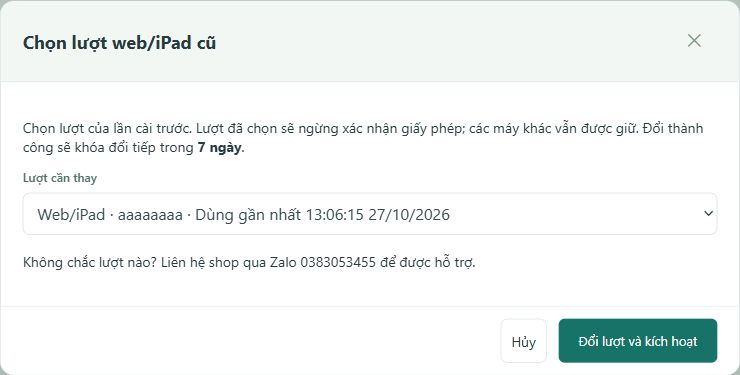
Trong Chọn lượt web/iPad cũ, xem ngày dùng gần nhất rồi chọn đúng lượt không còn sử dụng. Nếu chưa chắc, bấm Hủy và nhắn shop, tránh chọn nhầm lần cài bạn vẫn đang dùng.
Bước 3. Xác nhận đổi và đọc thời điểm được đổi tiếp
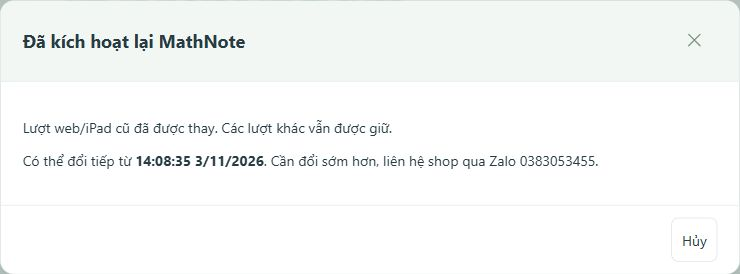
Phần tiêu đề “Bước 3. Xác nhận đổi và đọc thời điểm được đổi tiếp”Bấm Đổi lượt và kích hoạt. Khi thấy Đã kích hoạt lại MathNote, đọc dòng Có thể đổi tiếp từ…. Sau một lần thay thành công, cả giấy phép cần chờ 7 ngày mới được thay tiếp.
Các lượt khác được giữ nguyên. Lượt cũ không được xác nhận giấy phép tiếp; nếu còn thời hạn dùng ngoại tuyến đã cấp, nó có thể dùng đến hết thời hạn đó. Với mã dùng thử, ngày hết hạn giữ nguyên, không được tính lại từ đầu.
Bước 4. Khôi phục bài giảng từ Tệp
Phần tiêu đề “Bước 4. Khôi phục bài giảng từ Tệp”Kích hoạt chỉ mở quyền chỉnh sửa, không tự lấy lại sổ đã mất. Bấm Nhập file để chọn bản .mathnote hoặc .mathnote-backup đã lưu trước đây. Làm theo hướng dẫn khôi phục thư viện.
Nếu chưa được như mong muốn
Phần tiêu đề “Nếu chưa được như mong muốn”- Đang trong thời gian chờ: đọc ngày giờ app cho phép đổi tiếp. Cần sớm hơn, liên hệ Zalo 0383 053 455.
- Lượt iPad cũ không xuất hiện: một số lượt từ bản trước chưa được nhận diện là web/iPad. Shop cần kiểm tra giúp; app không tự đoán rồi xóa một lượt khác.
- Đã đổi nhưng chưa nhận giấy phép: giữ mạng và nhập lại cùng mã, bấm Kích hoạt. Không cần thay thêm một lượt.
- Mã dùng thử chung theo máy Windows: không dùng quy trình này. Liên hệ shop để được cấp mã phù hợp cho iPad.
- Chưa kích hoạt được: vẫn có thể mở sổ, giữ bản sao và xuất PDF ở chế độ chỉ đọc. Đừng xóa sổ hoặc dữ liệu app để thử lại.
Bạn đã làm xong khi
Phần tiêu đề “Bạn đã làm xong khi”App báo đã kích hoạt, bạn biết thời điểm được đổi tiếp và đã nhập lại bản sao bài giảng nếu cần. Nhập lại mã không khôi phục được một bản nháp đã bị xóa mà chưa có bản sao.
Tiếp theo: Lưu bản mới ra Tệp sau mỗi buổi soạn.