
Lưu sổ và khôi phục trên iPad
Điều cần nhớ: “Đã lưu trên thiết bị” nghĩa là sổ đang được giữ trong MathNote trên thiết bị đó; bản nháp giúp tiếp tục phần đang soạn. Để có bản dùng được sau khi xóa dữ liệu app, bạn cần chủ động Xuất sổ (.mathnote) và lưu ra Tệp. MathNote không tải nội dung sổ lên máy chủ và không sao lưu trực tuyến.
| Bạn đang giữ gì? | Dùng để làm gì? | Cần làm gì? |
|---|---|---|
| Sổ và bản nháp trong MathNote | Mở lại để tiếp tục công việc hằng ngày | App tự giữ; có thể mất khi xóa app hoặc dữ liệu trang web |
Sổ .mathnote trong Tệp |
Giữ một sổ để nhập lại và chỉnh sửa | Bấm Xuất sổ (.mathnote), chọn thư mục rồi lưu |
Thư viện .mathnote-backup trong Tệp |
Giữ các sổ đang hoạt động, thư mục và mẫu giấy | Trong Thư viện, chọn Lưu toàn bộ thư viện |
| Đọc, in hoặc gửi bài | Xuất PDF; vẫn giữ sổ MathNote để sửa tiếp các đối tượng |
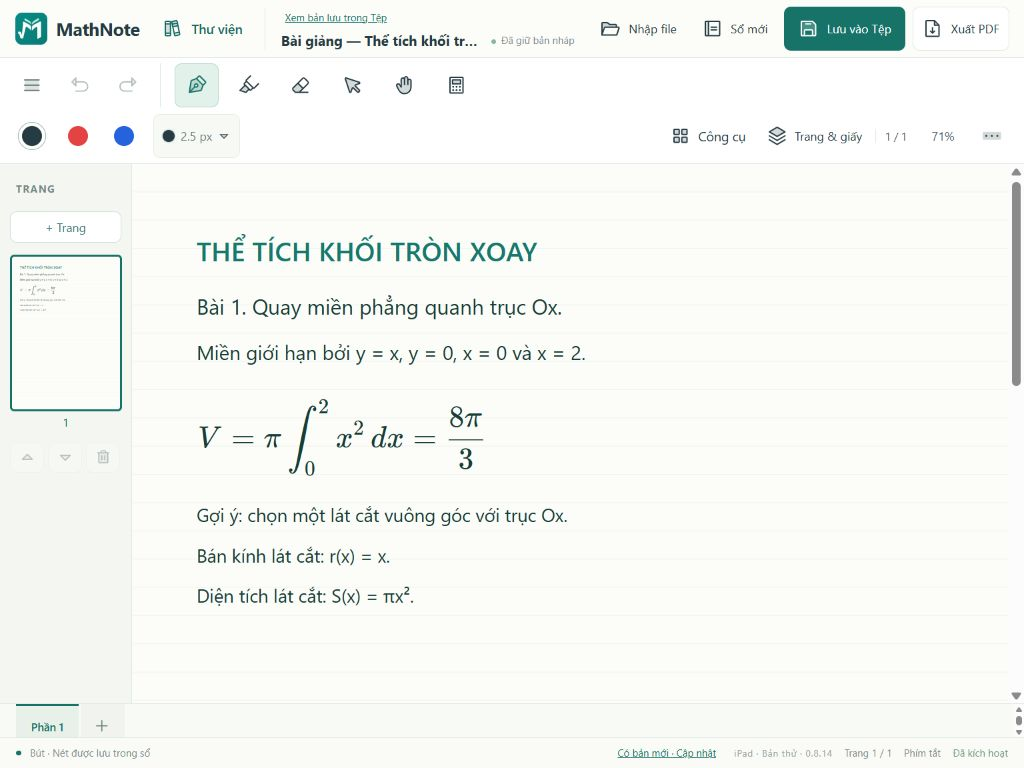
Bước 1. Mở bài muốn giữ và bấm Xuất sổ
Phần tiêu đề “Bước 1. Mở bài muốn giữ và bấm Xuất sổ”Kiểm tra đúng tên sổ ở phía trên. Bấm Xuất sổ (.mathnote), chờ bảng Lưu bản sao vào Tệp xuất hiện. Đặt tên sổ dễ nhớ trước khi xuất, ví dụ Toán 12 — Bài thể tích.
Ảnh bên dưới minh họa bản trước; nút hiện tại là Xuất sổ (.mathnote), còn Lưu vào Tệp là lựa chọn trong bảng chia sẻ của iPad.
Bước 2. Chọn nơi lưu trên iPad
Phần tiêu đề “Bước 2. Chọn nơi lưu trên iPad”- Bấm Chia sẻ / Lưu vào Tệp… nếu nút này xuất hiện.
- Trong bảng chia sẻ của iPad, chọn Lưu vào Tệp. Cuộn xuống nếu chưa thấy.
- Chọn Trên iPad và một thư mục dễ nhớ, chẳng hạn MathNote. Bạn có thể tạo thư mục này trong Tệp.
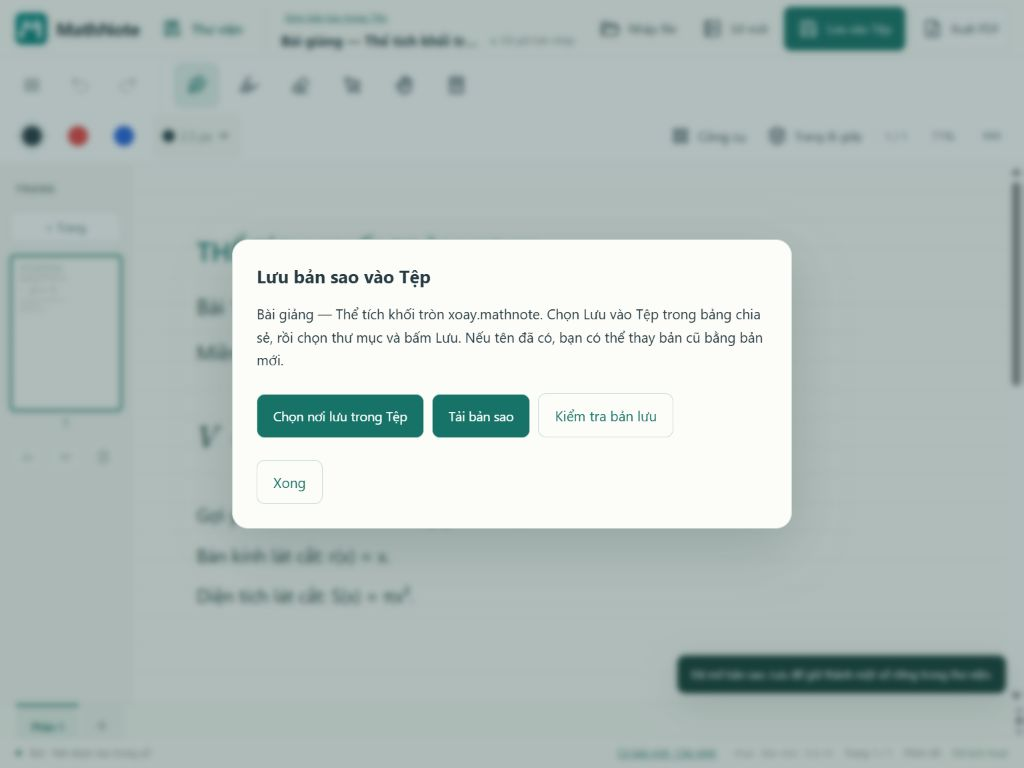
- Kiểm tra tên file rồi bấm Lưu. Khi muốn thay bản cũ, chọn cùng tên file và đồng ý thay thế.
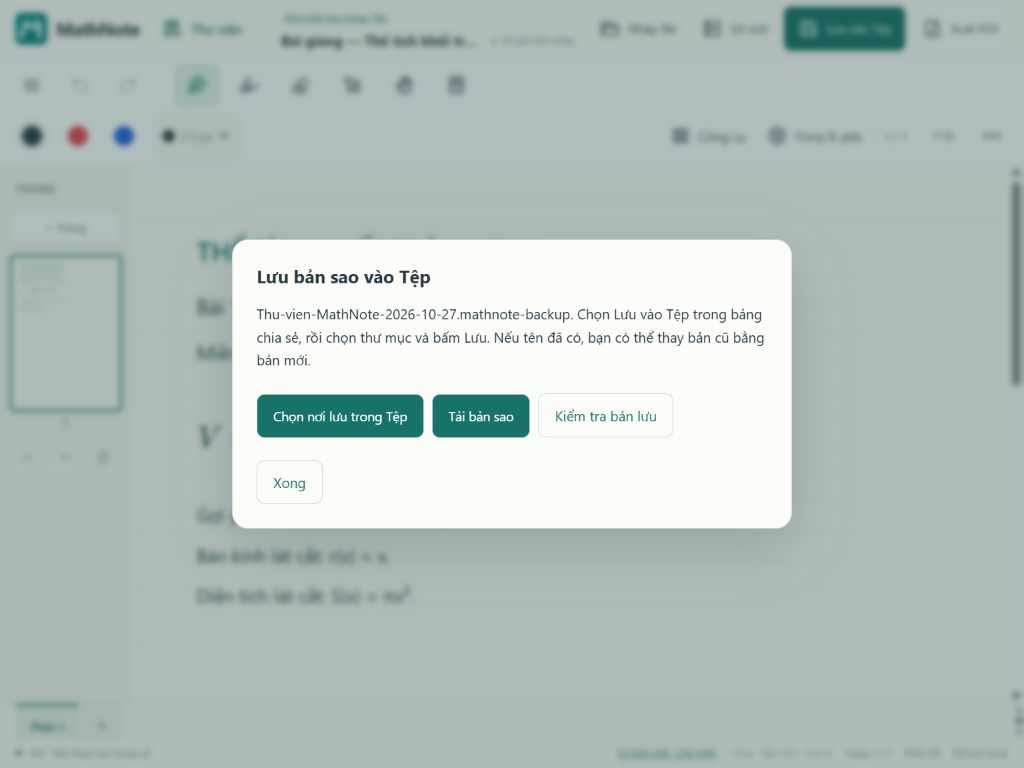
Bạn cũng có thể dùng Tải bản sao rồi tìm file trong mục tải xuống của Safari hoặc ứng dụng Tệp. Ảnh dưới đây chụp bảng xuất ở bản trước. Dùng Kiểm tra bản lưu ở bước tiếp theo để xác nhận file đã xuất đúng.
Bước 3. Kiểm tra đúng file đã giữ
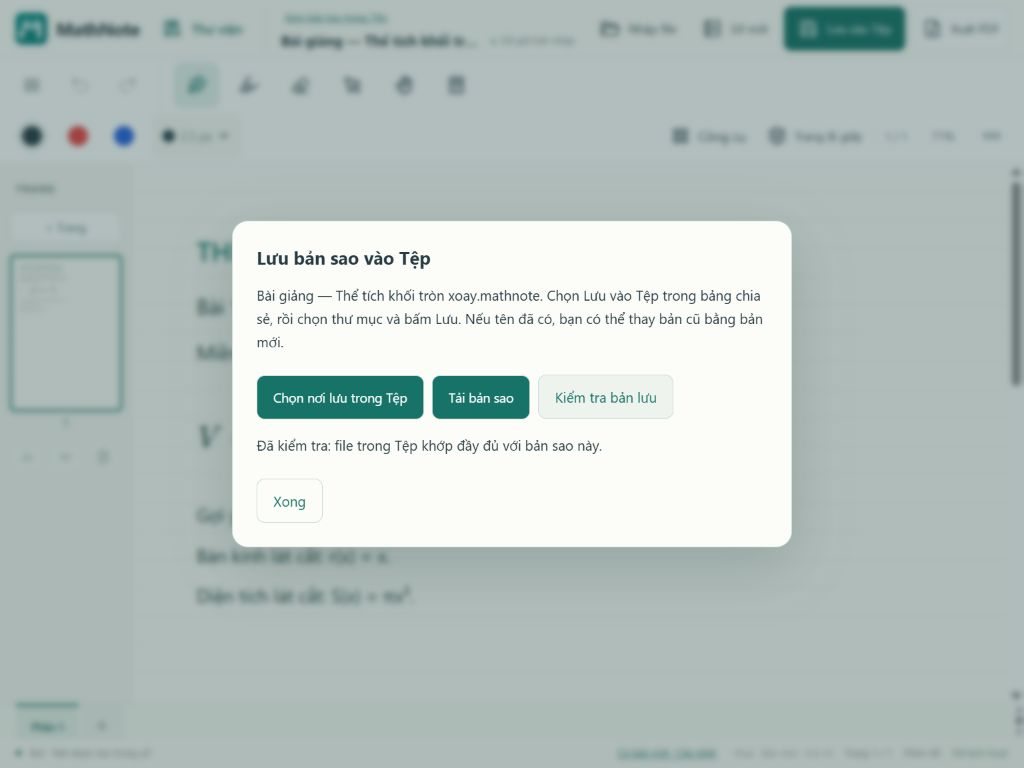
Phần tiêu đề “Bước 3. Kiểm tra đúng file đã giữ”Trong bảng xuất, bấm Kiểm tra bản lưu. Chọn chính file vừa lưu trong Tệp. Khi xuất hiện file trong Tệp khớp đầy đủ với bản sao này, bạn đã đối chiếu được toàn bộ nội dung. Nếu chọn nhầm file hoặc bản cũ, app sẽ không báo khớp.
Bấm Xong để tiếp tục viết. Đây là bước kiểm tra hữu ích trước khi cài lại app, chuyển bài sang máy khác hoặc xóa bản đang có.
Bước 4. Sau khi sửa thêm bài, lưu một bản mới
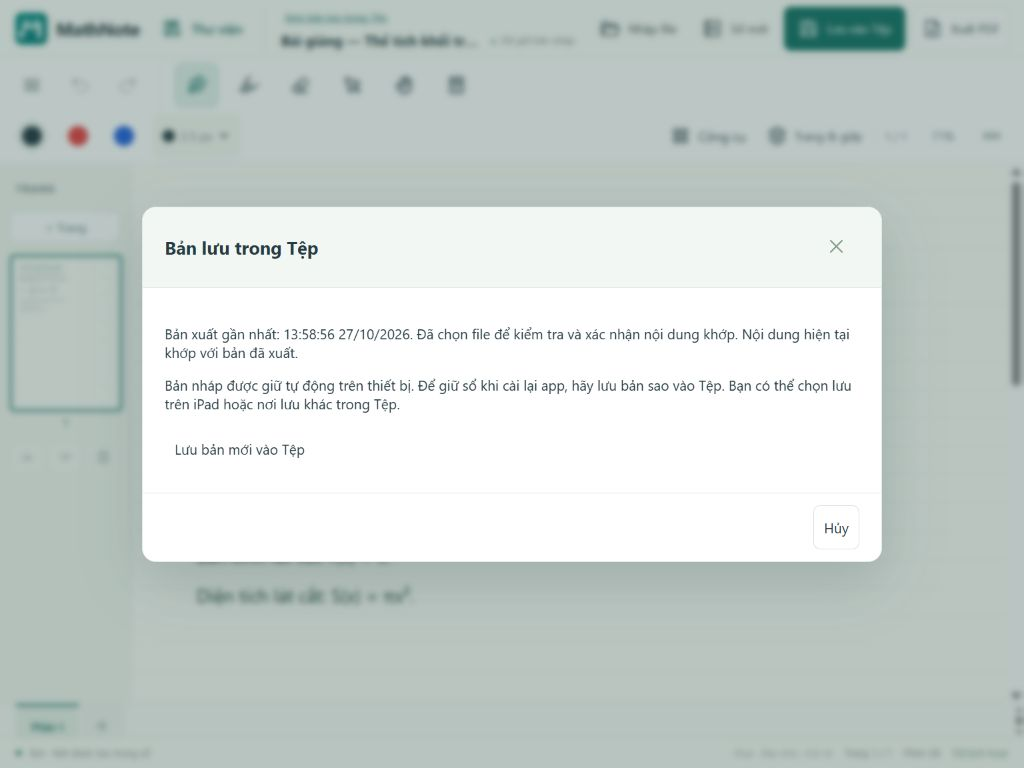
Phần tiêu đề “Bước 4. Sau khi sửa thêm bài, lưu một bản mới”MathNote không tự ghi đè file trong Tệp. Những nét viết mới được giữ trong app; muốn chúng có trong bản bên ngoài, bạn phải Xuất sổ (.mathnote) lần nữa.
Bấm Xem bản lưu trong Tệp ở đầu sổ để xem lần xuất gần nhất và biết nội dung hiện tại còn khớp với bản đó hay không. Nếu bạn đã xóa hoặc di chuyển file bên ngoài, thông tin lần xuất không tự tìm lại file đó; hãy mở Tệp để kiểm tra.
Khi mở một .mathnote bằng Nhập file, app đưa một bản vào thư viện để làm việc. Các thay đổi tiếp theo không tự ghi ngược vào file đã nhập. Muốn chuyển sổ sang thiết bị khác, xuất bản mới rồi tự chuyển file đó.
Bước 5. Giữ toàn bộ thư viện trước khi cài lại
Phần tiêu đề “Bước 5. Giữ toàn bộ thư viện trước khi cài lại”- Bấm Thư viện ở phía trên.
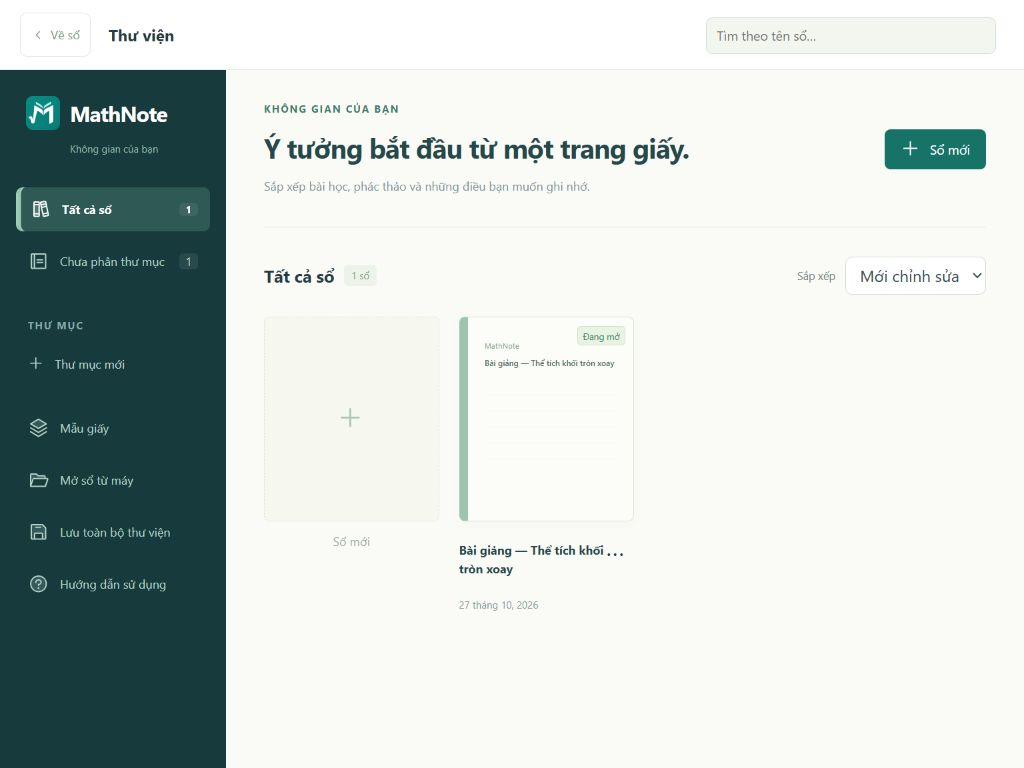
- Chọn Lưu toàn bộ thư viện.
- Lưu file Thu-vien-MathNote-… .mathnote-backup vào Tệp như bước 2.
- Dùng Kiểm tra bản lưu như bước 3 trước khi xóa app.
Bản sao này có các sổ đang hoạt động, tài nguyên của sổ, thư mục và mẫu giấy. Sổ trong Thùng rác cần được khôi phục hoặc xuất riêng trước; xem quản lý và khôi phục sổ. Nó không chứa mã kích hoạt và không thay thế việc kích hoạt sau khi cài lại. Nếu app báo thư viện quá lớn để xuất một lần, hãy giữ từng sổ bằng Xuất sổ (.mathnote).
Bước 6. Nhập lại bản sao để khôi phục
Phần tiêu đề “Bước 6. Nhập lại bản sao để khôi phục”Sau khi cài lại, mở MathNote rồi:
- Bấm Nhập file ở đầu màn hình.
- Trong Tệp, chọn bản
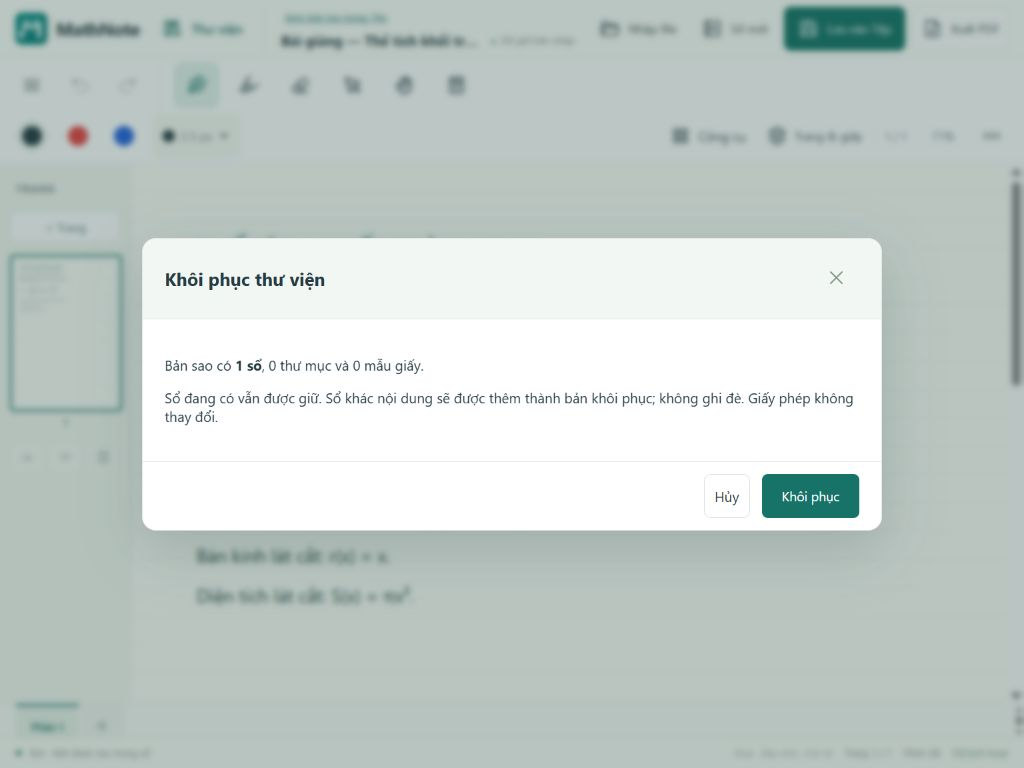
.mathnote-backupđã giữ. - Đọc số sổ, thư mục và mẫu giấy trong bảng Khôi phục thư viện.
- Bấm Khôi phục. Mở Thư viện và kiểm tra lại vài bài quan trọng.
Sổ đang có được giữ. Sổ giống hệt không bị thêm lặp; sổ khác nội dung được thêm thành bản khôi phục, không tự ghi đè. Bạn cần giấy phép hợp lệ để chỉnh sửa; nhập key cũ để kích hoạt lại nếu cần.
Nếu chưa được như mong muốn
Phần tiêu đề “Nếu chưa được như mong muốn”- Cài lại mà chưa thấy sổ: app không tự tìm file trong Tệp. Bạn cần bấm Nhập file và chọn bản sao một lần.
- Chỉ còn bản nháp nhưng đã xóa dữ liệu app: không có bản trên máy chủ để tải lại. Kiểm tra Tệp xem có bản
.mathnote,.mathnote-backuphoặc PDF đã xuất trước đó hay không. - Chỉ có PDF: có thể nhập PDF để viết chú thích tiếp, nhưng không lấy lại được đầy đủ các đối tượng chỉnh sửa như sổ MathNote gốc.
- Đã hủy chia sẻ: chọn lại Xuất sổ (.mathnote) và hoàn thành việc chọn thư mục, bấm Lưu.
- Hết dung lượng: giữ nguyên dữ liệu app, thử xuất từng sổ rồi kiểm tra bản lưu. Chưa có bản sao thì đừng xóa MathNote để dọn chỗ.
Bạn đã làm xong khi
Phần tiêu đề “Bạn đã làm xong khi”Bạn tìm được file trong Tệp, đã kiểm tra file đúng và biết cách dùng Nhập file để mở lại. Sau mỗi buổi soạn bài quan trọng, lưu bản mới ra Tệp; trước khi cài lại, giữ cả thư viện.
Tiếp theo: Cập nhật mà không gỡ app. Hỗ trợ: Zalo 0383 053 455.