
Đồ thị hàm số 2D
Bạn cần một trang đang mở. Trong ví dụ, gõ x^2-4*x+3: dấu ^ dùng cho số mũ, dấu * dùng cho phép nhân.
Bạn có thể bấm vào từng ảnh để xem rõ các nút, rồi chọn Đóng để quay lại đúng bước đang đọc.
Bước 1. Nhập hàm cần vẽ
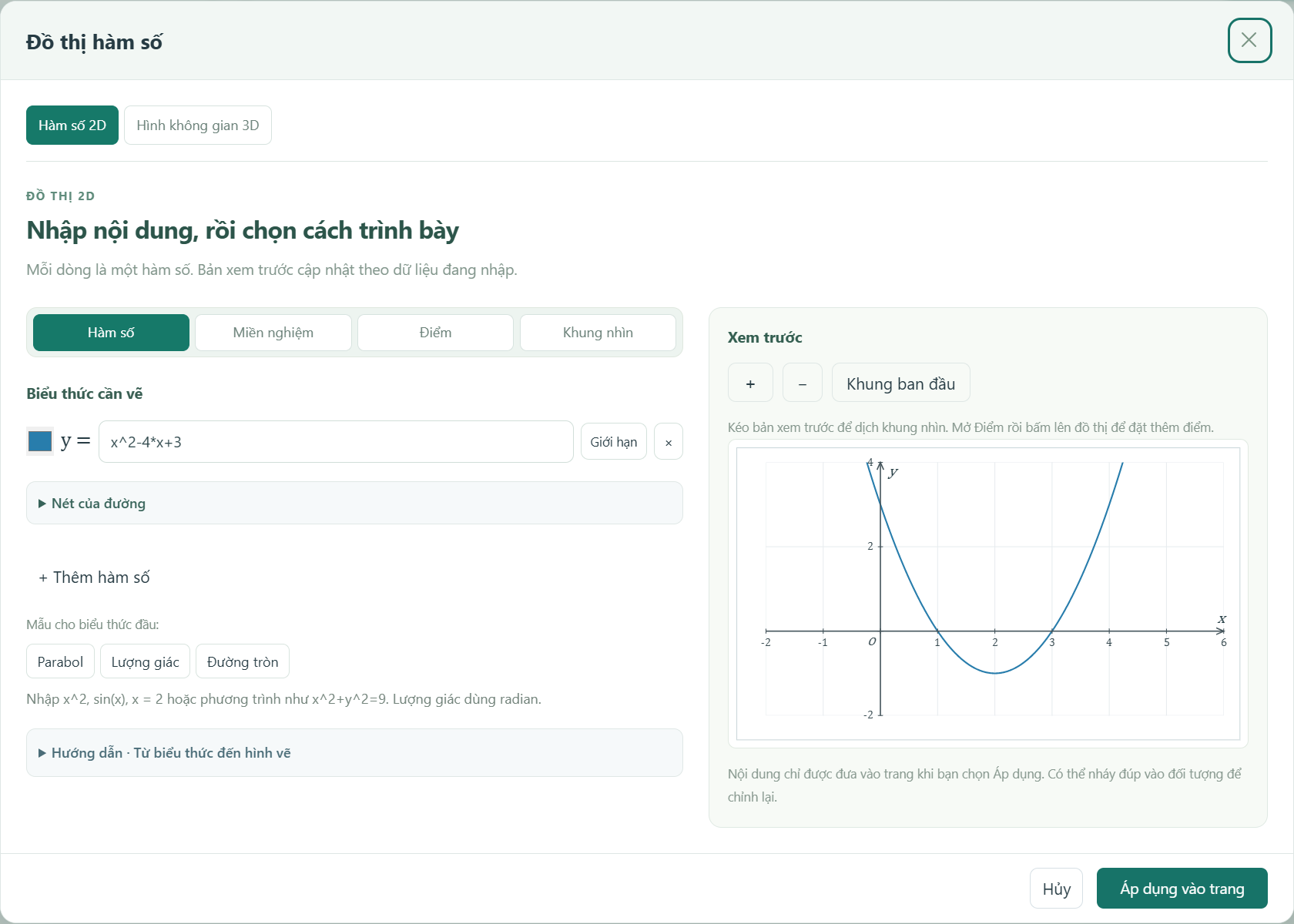
Phần tiêu đề “Bước 1. Nhập hàm cần vẽ”Chọn Công cụ → Đồ thị 2D. Trong ô có chữ y =, xóa nội dung cũ và nhập x^2-4*x+3. Nhìn bên Xem trước: parabol có điểm thấp nhất tại (2; −1), cắt trục hoành tại 1 và 3. Muốn thêm đường khác, chọn + Thêm hàm số.
Bước 2. Tô miền nếu bài cần
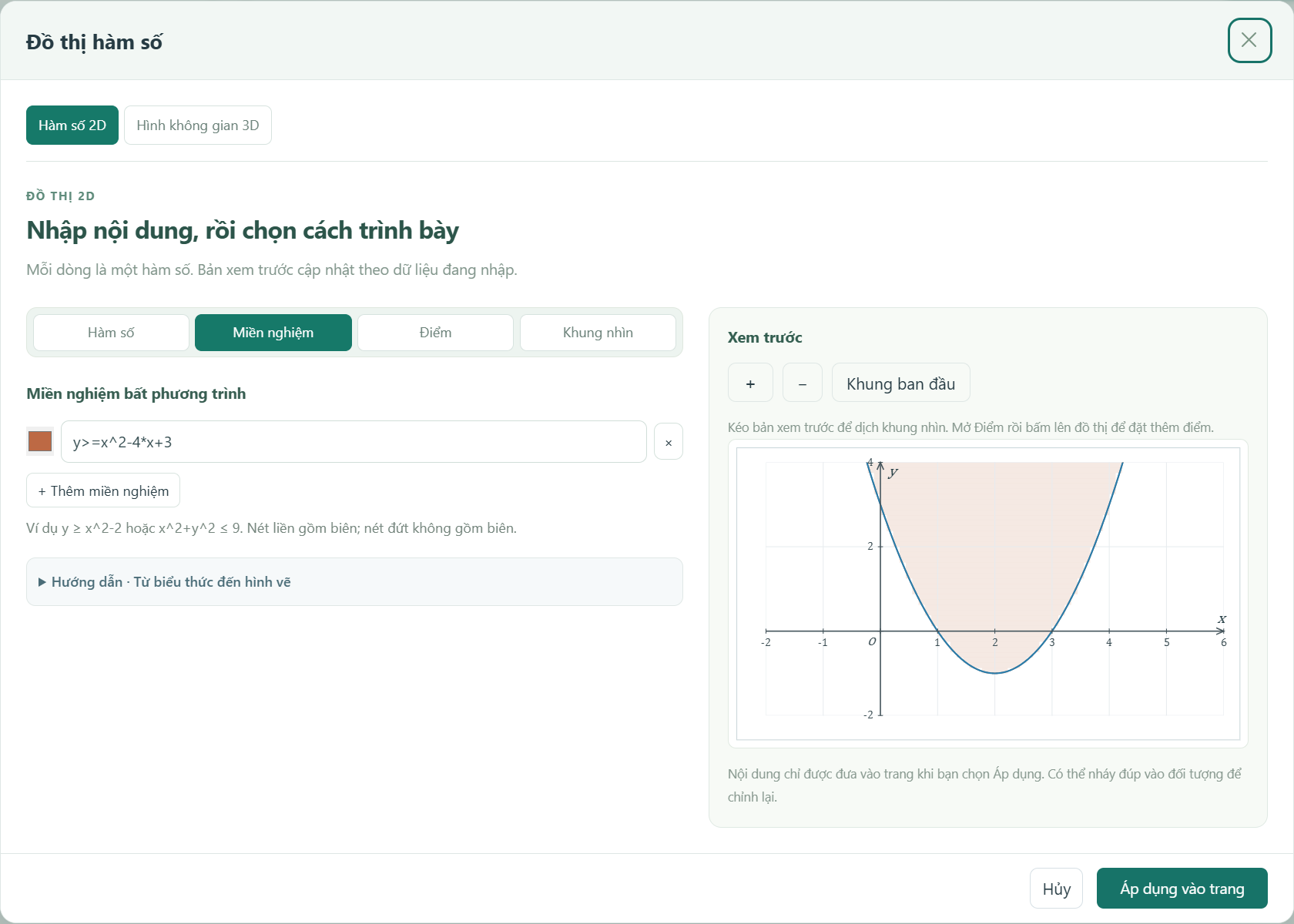
Phần tiêu đề “Bước 2. Tô miền nếu bài cần”Nếu chỉ cần đường hàm số, bỏ qua bước này. Để tô miền, chọn Miền nghiệm → + Thêm miền nghiệm. Nhập y>=x^2-4*x+3. Kiểm tra vùng tô nằm phía trên parabol. Chọn màu dễ phân biệt với đường; có thể xóa miền bằng dấu × cùng dòng.
Bước 3. Chỉnh phần đồ thị đang nhìn
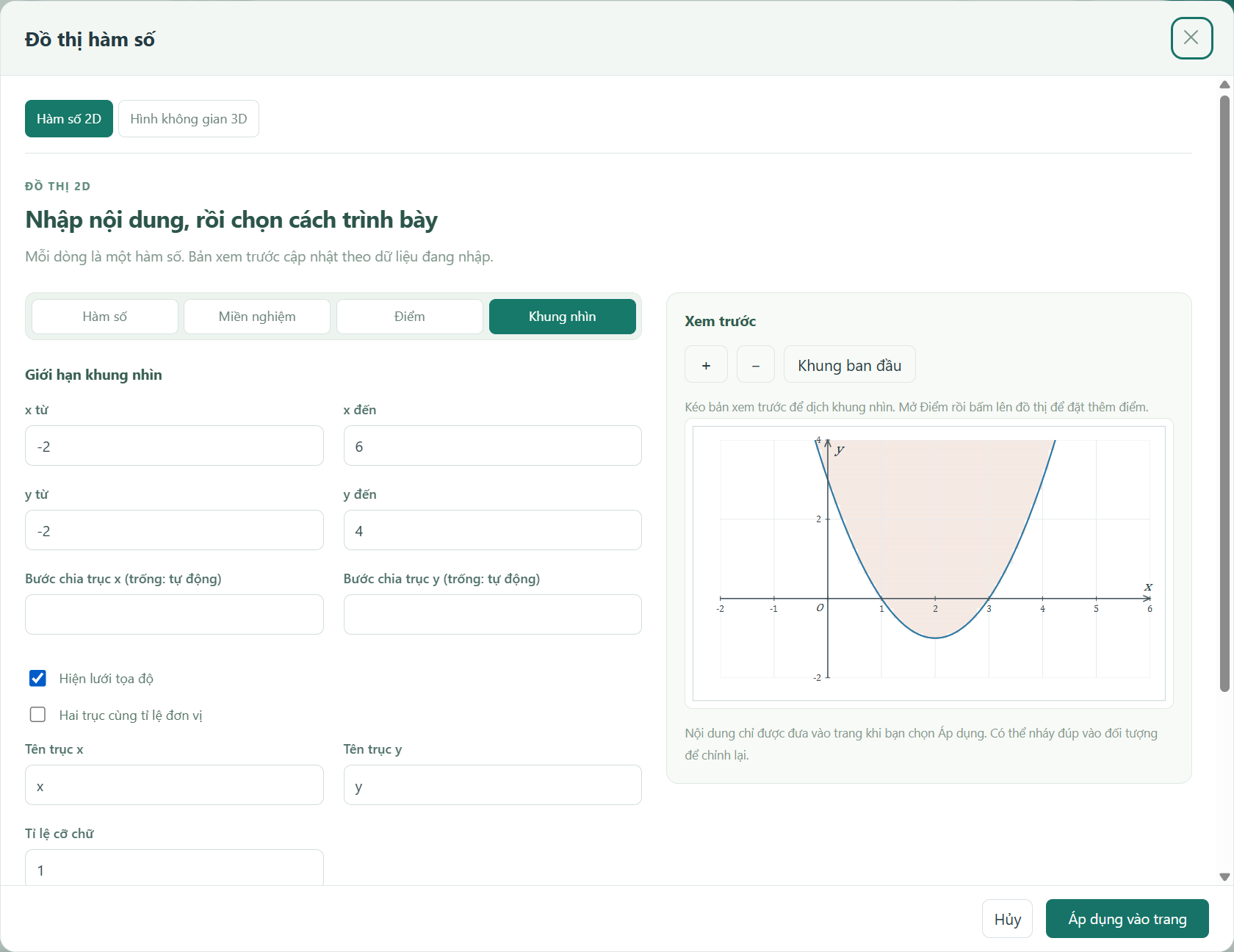
Phần tiêu đề “Bước 3. Chỉnh phần đồ thị đang nhìn”Mở Khung nhìn. Chỉnh số nhỏ nhất/lớn nhất của trục x và y nếu đường đang bị cắt. Ví dụ giữ x từ −2 đến 6 và y từ −2 đến 4. Chỉ bật lưới hoặc chú giải khi chúng giúp học sinh đọc hình rõ hơn.
Bước 4. Đưa vào trang và sửa lại khi cần
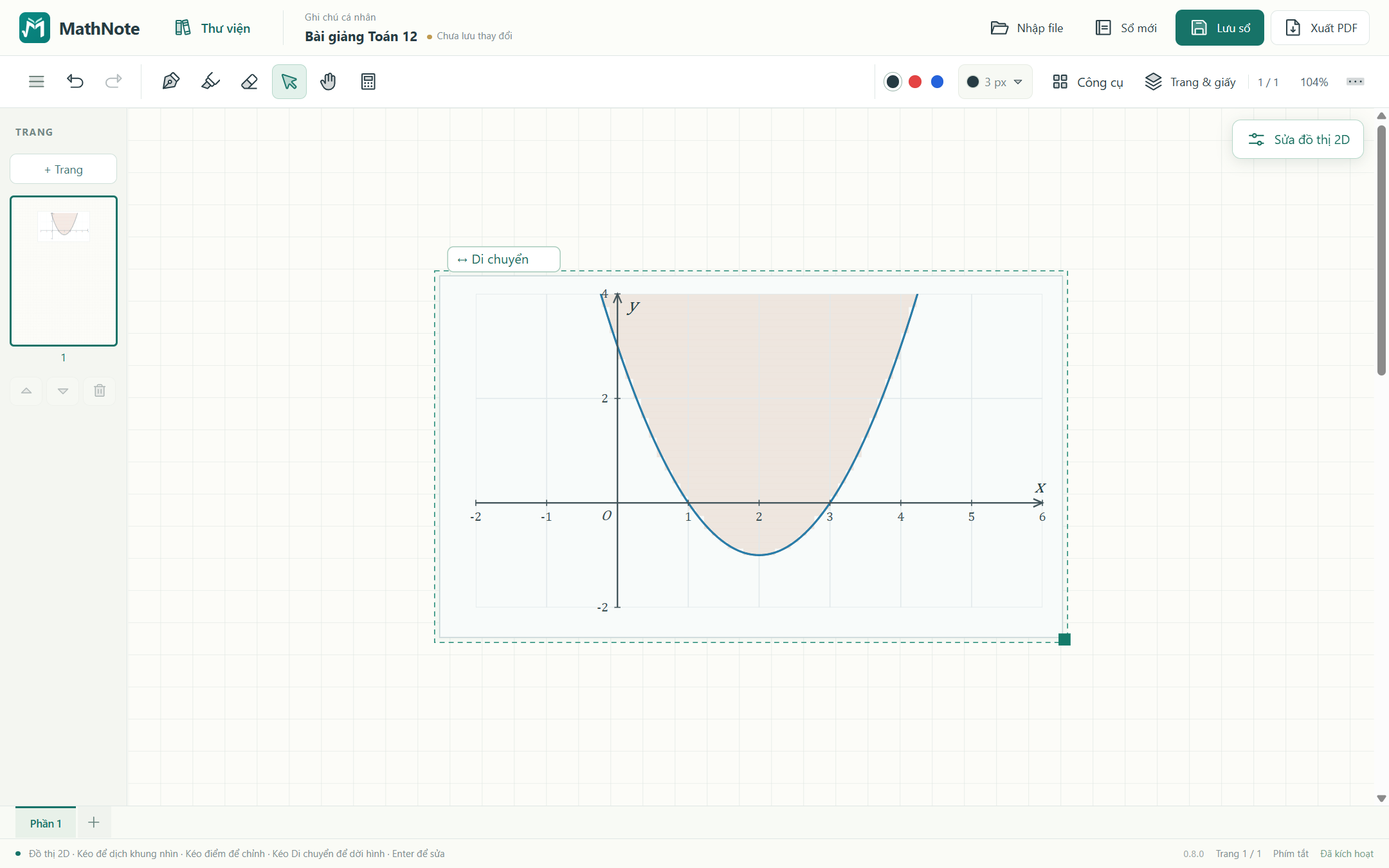
Phần tiêu đề “Bước 4. Đưa vào trang và sửa lại khi cần”Chọn Áp dụng vào trang. Nếu đồ thị che phần chữ, dùng Chọn để kéo nó sang chỗ phù hợp. Khi muốn đổi hàm hoặc màu, chọn đồ thị rồi nhấn Enter hoặc nháy đúp; chỉnh xong bấm Áp dụng vào trang lần nữa.
Bước 5. Phóng riêng đồ thị và dùng bài nâng cao
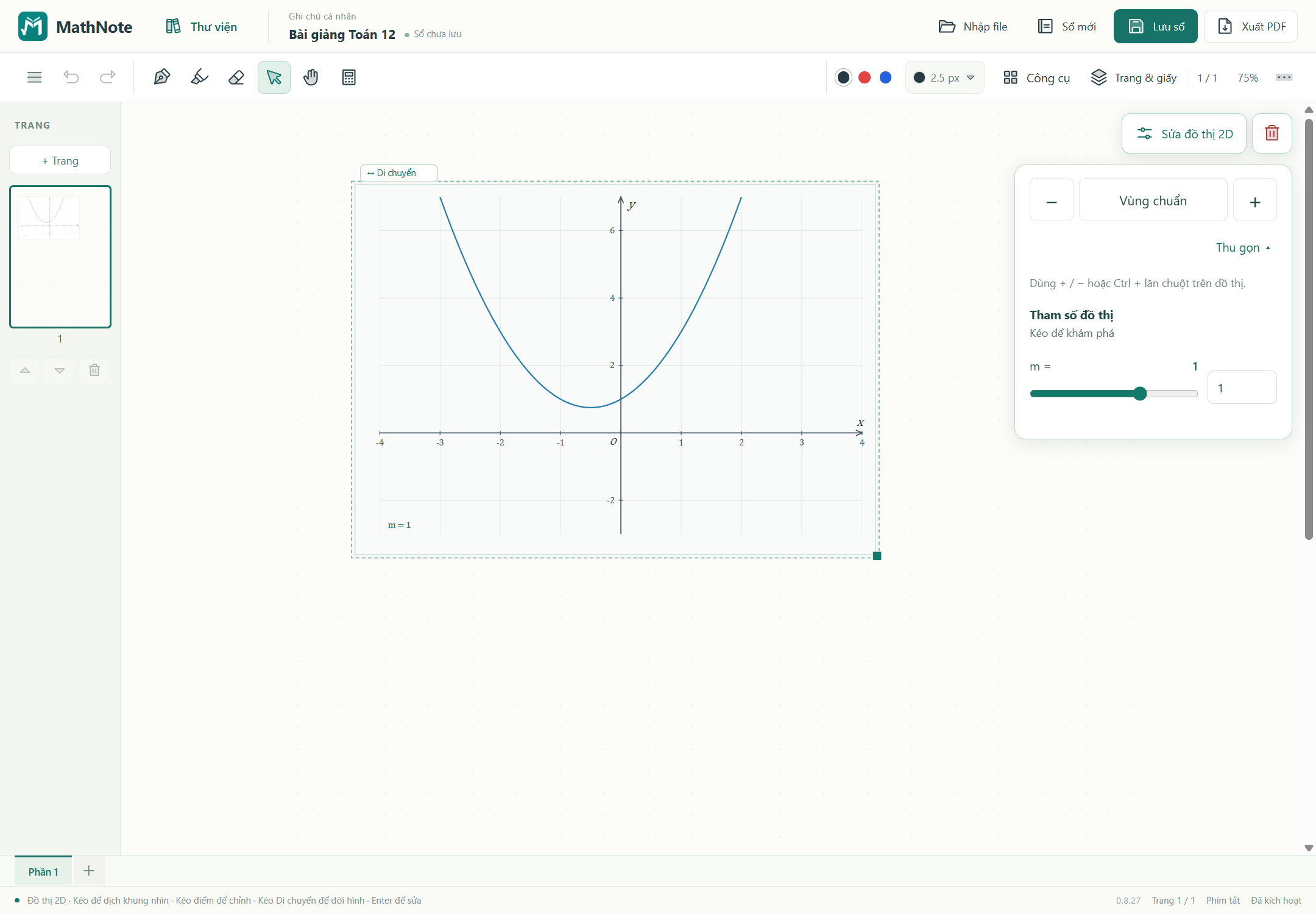
Phần tiêu đề “Bước 5. Phóng riêng đồ thị và dùng bài nâng cao”Bấm Chọn rồi bấm đồ thị. Dùng +, − hoặc Vùng chuẩn trong cụm điều khiển cạnh đồ thị. Trên máy tính, Ctrl + lăn chuột ngay trên đồ thị đang chọn cũng thay vùng quan sát. Độ phóng trang giấy giữ nguyên.
Muốn thay đổi m khi đang giảng, theo bài Đồ thị có tham số. Muốn ghép f và g, theo bài Hàm hợp. Hai nội dung này nằm ở hai mục riêng trong cửa sổ sửa đồ thị.
Nếu chưa được như mong muốn
Phần tiêu đề “Nếu chưa được như mong muốn”Nếu không thấy đường, kiểm tra biểu thức và khoảng trục trước. Nếu app báo lỗi, bỏ phần “y =” trong ô chỉ nhận hàm rồi kiểm tra ngoặc. Với hàm có tiệm cận hoặc gián đoạn, xem kỹ gần điểm không xác định; hình minh họa không thay cho lập luận về nghiệm và giới hạn.
Bạn đã làm xong khi
Phần tiêu đề “Bạn đã làm xong khi”Đồ thị có đúng hàm, khoảng trục vừa bài và miền tô đúng phía nếu bạn đã thêm miền.
Tiếp theo: Lập bảng biến thiên cho cùng hàm số. Nếu cần người hướng dẫn trực tiếp, liên hệ Zalo 0383 053 455.